
Jika anda adalah salah seorang yang sangat sibuk, yang membuka banyak tampilan dalam satu momen, banyak macam jenis website pada setiap browser, dan beberapa program lainnya pada saat yang bersamaan, anda akan tertarik untuk melakukan tips berikut ini.
Cara yang paling mudah dilakukan untuk melakukan banyak pekerjaan pada saat yang bersamaan adalah dengan memasang 2 monitor secara bersamaan di ruang kerja anda di rumah. Metode ini akan sangat meningkatkan produktifitas anda. Selain itu, ini membutuhkan tingkat konsentrasi yang cukup tinggi.
Ada 6 keuntungan menggunakan metode ini. Keuntungannya adalah:
1. Bekerja dan melihat hasil secara bersamaan

Ketika bekerja pada sebuah proyek, anda dapat memasang 2 monitor untuk satu digunakan untuk bekerja dan yang lain untuk melihat hasilnya. Sebagai contoh, ketika menggunakan Wordpress untuk membuat blog, jika anda menekan ikon preview, sebuah window terpisah akan menampilkan hasil yang telah anda kerjakan sejauh ini. Jika anda menggunakan 2 monitor, window tersebut dapat muncul di monitor ke dua. Dengan cara ini, anda tidak perlu mengganti bolak-balik untuk melihat hasil yang telah anda kerjakan.
2. Mencoba berbagai macam browser pada saat bersamaan

Anda dapat menggunakan berbagai macam browser untuk setiap monitor. Browser yang paling mudah dan tidak berat digunakan adalah Firefox dan Chrome.
Mengapa Chrome? Karena ada beberapa website yang berjalan lebih halus pada Chrome sementara ada beberapa yang lebih halus jika dibuka pada Firefox.
3. Mencoba berbagai macam pengaturan resolusi gambar atau tampilan

Untuk seorang desainer, ini akan sangat berguna. Ini semua tergantung pada preferensi pengguna.
4. Melakukan Panggilan Jarak Jauh yang Cukup Banyak dan Mencatat data pada Saat yang Bersamaan

Jika anda sedang ingin menelpon dalam jumlah yang banyak, cara paling mudah adalah pasang monitor pertama untuk menelpon dan pada monitor kedua untuk merekam data tersebut.
5. Menyelesaikan Pekerjaan Sambil Melihat Hal Lain yang Perlu Dikerjakan

Ini juga simpel. Anda bisa bekerja sambil melihat e-mail anda secara bersamaan. Ini semua diperuntukkan agar anda dapat bekerja sambil melihat hal lain apa yang perlu anda kerjakan ketika e-mail masuk.
6. Dihibur sambil Bekerja

Internet jaman ini menyediakan pemutaran serial TV secara online. Bukan hanya secara online, anda juga dapat menggunakan secara offline. Jadi anda dapat bekerja sambil menonton pada saat yang bersamaan. Ini semua memerlukan konsentrasi tinggi agar produktivitas anda tidak terganggu.
Sumber
Selengkapnya...


Tidak banyak kita temukan aplikasi gratis keluaran Microsoft yang benar-benar berguna. Salah satu dari yang sedikit itu adalah RichCopy. Alat yang sangat berguna untuk melakukan penyalinana file dalam jumlah dan ukuran besar ini sebenarnya sudah ada sejak Windows 95, tapi Anda tidak akan bisa menggunakannya jika tidak menjadi karyawan Microsoft. Aplikasi ini pertama kali bernama RoboCopy dikembangkan oleh insinyur Microsoft bernama Derk Benisch untuk kalangan internal. Waktu itu belum memiliki antar muka, sehingga Anda harus paham command-line untuk dapat menggunakannya. Tahun 2001 dibuat Robocopy dengn GUI (Graphical User Interface) yang masih sederhana. Oleh Ken Tamaru apliaksi tersebut terus dikembangkan dan akhirnya di tahun ini aplikasi tersebut dikeluarkan tidak hanya dengan tampilannya yang baru tapi juga dengan nama baru, yaitu RichCopy yang sudah lebih sempurna dan bisa digunakan oleh banyak orang.
Ada banyak alasan kenapa Anda butuh aplikasi RichCopy ini untuk melakukan tugas menyalin di komputer berbasis Windows. Pertama, aplikasi ini bisa menyalin file dari berbagai lokasi (atau folder) ke dalam satu lokasi tertentu. Jadi, Anda tidak perlu menjalankan banyak proses salin untuk menggabungkan bermacam file (seperti musik, foto, video dan lainnya) yang mungkin tersebar di banyak lokasi berbeda.
Tidak seperti proses salin yang biasanya ada di Windows yang menyalin file secara berurut antara satu dengan lainnya. RichCopy dapat menyalin banyak file secara paralel (multithread) sehingga prosesnya dapat berjalan dengan lebih cepat.
RichCopy sangat berguna saat Anda menyalin banyak file atau memindahkan file yang berukuran besar. Seringkali proses penyalinan yang sedang berjalan terhenti tiba-tiba, biasanya disebabkan oleh komputer yang hang atau bottleneck pada jaringan. Tentunya Anda harus mengecek file apa saja yang sudah terkirim ke tempat tujuan untuk mengirim kembali file yang tersisa. Dan yang membuat jengkel adalah satu file yang berukuran besar, walaupun sebagian besar file tersebut sudah terkirim dengan ukuran tertentu ke tempat tujuan namun jika proses transfer terhenti, maka file tersebut harus dikirim kembali seluruhnya dari awal.
Untuk mengatasi masalah tersebut aplikasi ini memungkinkan Anda untuk melakukan pause dan resume terhadap proses transfer yang sedang berjalan, jadi seakan-akan Anda sedang mengunduh file dari internet dengan download manager. Jika tiba-tiba ada gangguan yang menyebabakan proses transfer terhenti, hal tersebut tidak membuat Anda harus mengulang prosesnya dari awal, tapi Anda bisa melanjutkannya kembali dari ukuran file terakhir yang tersisa.


Tentu saja, cara paling mudah untuk menyelesaikan masalah semua masalah komputer yang terjadi adalah memiliki sejumlah uang untuk membeli sebuah komputer yang jauh lebih baik. Itu semua cuma mudah dikatakan di mulut, khususnya ketika kita memang tidak memiliki modal yang cukup. Contohnya, jika kita hanya memiliki sebuah PC/Mac paling minimum dan setiap saat kita menggunakan Photoshop, membutuhkan waktu yang cuku lama ataupun melambatkan kinerja komputer anda.
Di bawah ini ada tips-tips untuk membuat Photoshop menjadi lebih cepat hanya dengan merubah pengaturan.
Note: Screenshot di bawah ini adalah Photoshop CS4, tapi meski begitu semua versi lama dari software ini memiliki semua pilihan ini. Perbedaan terletak pada penempatan saja.
Untuk memanggil menu Preferences, klik edit lalu Preferences atau cukup Ctrl+K: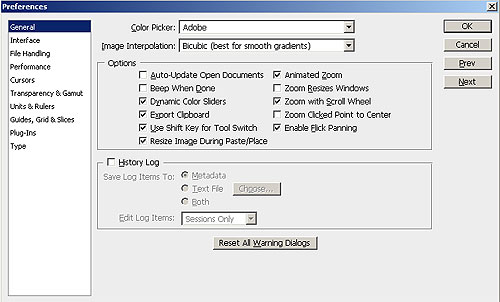
Tip 1: Menyesuaikan pengaturan
Pilih Performance:
Seperti yang anda lihat, ada 4 bagian di sini: Memory Usage, Scratch Disks, History & Cache and GPU Settings. Kita lihat yang tiga pertama.
Memory Usage
Photoshop menggunakan banyak sekali RAM dan dibarengi dengan OS yang kita gunakan. Jumlah penggunaan RAM dapat diatur di Photoshop--anda dapat mengaturnya sesuai keperluan. Ini semua tergantung pada jumlah RAM yang dimiliki, rubah menjadi 55-65% (bagi yang hanya memiliki 2GB RAM) dan 70-75% (bagi yang memiliki 4GB RAM atau lebih).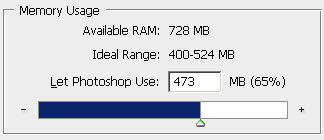
Note: Jangan maksimumkan bar tersebut karena akan membuat system anda crash. Gunakan seperlunya, sisakan untuk OS anda.
Scratch Disks
Sebagai tambahan untuk RAM, Photoshop menggunakan Scratch Disks atau sering disebut "virtual RAM". Sebuah scratch disk adalah tempat hard drivce yang dialokasika untuk program sebagai virtual RAM digunakan ketika memproses data. Jika anda ingin memiliki lebih dari satu hard drive, memberikan Photoshop untuk menggunakan hard drive kedua, ini akan sangat membantu komputer bekerja lebih cepat.
Tentukan sebanyak yang anda inginkan, tidak perlu memikirkan tempat--ini hanya sementara dan akan hilang ketika anda keluar dari Photoshop
History & Cache
Kita tidak sempurna, bukan? Dan kita melakukan banyak kesalahan ketika bekerja pada sebuah tugas. Bayangkan bagaimana jadinya jika tidak ada perintah "undo"? Sayangnya, dalam Photoshop kita bahkan dapat mengatur jumlah dari History States atau undo tapi semakin banyak diatur--semakin banyak memori yang digunakan. Karena setiap tindakan diingat dalam virtual memory, jadinya memerlukan tempat yang lebih banyak untuk menyimpan semua langkah tersebut jika diperlukan kembali.
Secara normal, History States diatur menjadi 20, di mana, akan membuat komputer menjadi sangat lambat. Itu akan melambatkan Photoshop, khususnya ketika anda mengerjakan gambar yang dengan kapasitas yang cukup besar. Aturlah menjadi 10-15 dan itu akan berjalan lebih halus.
Cache levels digunakan untuk meningkatkan screen redraw dan histogram rendering speed. Pilih lebih banyak Cache levels untuk dokumen yang lebih besar untuk layer yang lebih sedikit, atau lebih sedikit Cache levels untuk dokumen yang lebih sedikit untuk layer yang lebih banyak. Anda dapat memilih dari 1 hingga 8.
Note: semua perubahan ini akan terjadi ketika anda memanggil kembali Photoshop
Tip 2: Bersihkan Clipboard Anda
Lagi dan lagi--masalah RAM. Clipboard Photoshop menggunakan banyak sekali RAM dan jika anda mengkopi beberapa gambar berkapasitas besar dan memindahkannya ke dokumen baru, itu akan masih tertinggal di clipboard. Kosongkan RAM dengan menghapus data yang tidak diperlukan di clipboard. Untuk melakukan itu semua, cukup klik edit lalu Purge: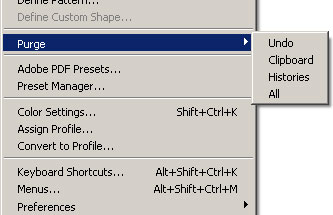
Note: perintah ini tidak dapat ditarik kembali, jadi pikir baik-baik sebelum melakukannya.
Tip 3: Men-defrag Hard Drive Anda
Khususnya untuk hard drive kapasitas kecil, fragmentasi adalah sebuah masalah. Gunakan Windows Defragmenter untuk mengoptimalkan hard disk anda sekali-kali. Lakukan sebulan sekali jika perlu. Cukup ikuti perintah ini, Start>All Programs>Accessories> System Tools>Disk Defragmenter. Pilih drive yang perlu di-defrag dan klik tombol Defragment.
Ada beberapa alternatif lain untuk software men-defrag. Jika ingin tahu coba baca artikel berikut: Lima Program untuk Men-defrag PC anda, atau 8 Program Men-defrag Terbaik untuk Membuat PC Anda berjalan seperti Baru, dan 3 Cara untuk Membuat Windows Anda Pada Performa terbaik.
Tip 4: Tutup Software yang tidak diperlukan
Tip ini sangat sederhana tapi kadang kala kita melupakannya dan selalu menggerutu mengapa Photoshop berjalan sangat lambat. Ini semua karena banyak applikasi yang berjalan di belakang, menghabiskan tenaga dan RAM. Tutup semuam aplikasi yang tidak diperlukan.
Sumber
Selengkapnya...
"Huh .... sebel ... sebel ... Lambat ... belum tua udah lambat ..."
Mungkin itu akan keluar dari mulut kita ketika sedang bekerja dengan komputer dengan setumpuk kertas atau map atau pekerjaan itu sedang ditunggu oleh bos Anda. Komputer Anda berjalan layaknya siput atau kura-kura.
Sayapun sering merasakan hal seperti itu padahal komputer saya bukanlah komputer bekas atau komputer tua. Setelah saya bertapa dan bersemedi, tidak makan dan minum
selama 80 s (detik) akhirnya saya mendapatkan petunjuk melalui perantara guru Google dan inilah ilham yang saya dapatkan mudah-mudahan bermanfaat bagi kita semua.
Mohon maaf sebelumnya... Saya pun belum mencoba rahasia ini sampai postingan ditulis.
Petunjuk Satu (Nrimo Ing Pandum)
1. Lakukan defragmentation
2. Kalau RAM anda dibawah 512M, tambahkan RAM Memori, paling tidak 512 M, supaya
aktifitas swaping Harddisk berkurang
3. Pastikan harddisk anda diformat memakai NTFS. Mengeceknya gampang:
* Klik dobel My Computer, kemudian klik kanan drive C:
* pilih Properties, lihat di box, File Systemnya apa, FAT32 atau NTFS
* Kalau belum NTFS, cara konversinya gampang tidak usah reinstall ulang.
Caranya begini:
o Backup dulu data-data yang penting (untuk menghindari kalau terjadi
kesalahan2)
o Klik Start, Run, ketik CMD
o Pada prompt ketikkan : CONVERT C: /FS:NTFS lalu tekan tombol ENTER
o Proses akan memakan waktu beberapa saat
o Sebelum melakukan ini pastikan komputer anda bebas dari Virus
4. Matikan fasilitas File Indexing. Proses ini sering memakan waktu
Caranya gampang:
* Klik kanan drive C:
* Pilih properties
* Buang centang pada pilihan: Allow indexing service to index this disk for fast
file searching
* Apply
* proses akan memakan waktu beberapa saat
* Jika muncul Access is denied, klik Ignore
5. Jika memungkinkan, update Video driver anda dengan yang terbaru sesuai chipset
anda
6. Sebulan sekali lakukan disk cleanup.
Caranya:
* klik kanan drive C:
* pilih properties
* klik tombol disk cleanup
* hapus seluruh temporary file
7. Pastikan device IDE ATA/ATAPI menggunakan DMA (Direct Memory Access), caranya:
* Masuk ke Control Panel, System, klik Hardware, Device Manager
* Klik dobel pada IDE ATA/ATAPI device, dan pastikan DMA sudah di enable baik yang
primary maupun yang secondary.Caranya:
* klik dobel pada Primary IDE channel
* klik Advance Setup
* set Transfer mode ke “DMA if available“
* lakukan pada Secondary channel
8. Buang semua spyware dari komputer. Gunakan misalnya program gratis dari Lavasoft
AdAware atau yang lain. Pastikan anda selalu mengupdate data terbaru.
9. Buang program-program dan service yang tidak terlalu penting dengan MSCONFIG.
Lihat artikel Mempercepat StartUp Windows XP
10. Uninstal program-program yang tidak terlalu penting dengan Control Panel, Add
remove Program
11. Matikan seluruh fasilitas animasi yang tidak perlu dan disable Active Desktop.
Caranya:
* Masuk ke Control Panel
* klik dobel System
* Klik Advance Tab
* Pada performace, Klik tombol Setting
* Kalau mau gampangnya, pilih Adjut for best performance
* Kalau ingin pilih-pilih, silakan buang centang yang tidak perlu. Tidak
usah takut, kalau salah centang tidak akan menyebabkan masalah, ini hanya
masalah responsiveness
12. Pastikan anda hanya menginstall satu program antivirus di dalam PC anda. Program
anti virus memakan resources.
13. Pastikan anda menginstal font tidak lebih dari 500 type. Semakin banyak font yang
anda install, maka komputer akan semakin lambat. Cek dari klik Start, Control
Panel lalu klik Font
14. Jangan partisi hardisk anda lebih dari 1, misalnya drive C dan D. Lebih efisien
bila anda membuat hanya 1 partisi, misalnya hardisk 80 MB, dipartisi hanya 1
untuk drive C saja.
NTFS lebih efisien bila bekerja pada sebuah partisi yang besar dari pada beberapa
partisi kecil
15. Check system RAM anda. Gunakan program MEMTEST86. Bisa di download disini. Ini
akan membuat disket bootable atau CD bootable. Lakukan test pada RAM, dan
pastikan seluruh test lulus minimal 3 pass. Jika program menemui Error, matikan
komputer dan cabut salah satu RAM (bila ada beberapa chip RAM), dan lakukan test
ulang. Bila masih terjadi error–> ganti RAM anda. Ingat RAM tidak bisa
diperbaiki, bisanya cuma dibuang aja dan diganti baru :) .
16. Pastikan CD atau DVD anda mempunyai driver terbaru. Dan jangan lupa, keluarkan CD
dari CD drive bila tidak diperlukan
17. Paling tidak setahun sekali buka komputer anda, dan bersihkan debu-debu yang ada
di dalamnya.
18. Jika dengan cara-cara ini, komputer masih lambat bin Lelet, rasanya lebih baik
kalau Windows XP nya di reinstall ulang. Sebelum reinstall, ingat-ingat: backup
data-data penting anda, driver-driver pendukung sudah siap atau belum.
Petunjuk Dua (Blog Asal2-an)
Berikut ini adalah trick2 simple untuk mempercepat windows. efektifitas trik2 ini mungkin berbeda2, tip2 berikut mungkin bisa membuat komputer anda tidak stabil. maka. PROCEED WITH CAUTION. Juga jangan lupa lakukan backup registry sebelum tweaking.
Quote:
Cara Back up registry
start>run>regedit>file>export
kasih nama backup .reg anda klik ok
done
1. Mendisable Service Windows yg tidak diperlukan.
Karena windows ditujukan untuk berbagai user dan tugas, maka windows membuat service yg sebenarnya tidak tidak terlalu diperlukan. Service2 berikut ini seringkali memakan resouce yg tidak sedikit, dengan mendisable (me-non-aktif-kan) maka komputer kita bisa mendapatkan sedikit boost karenanya.
Quote:
* Alerter
* Clipbook
* Computer Browser
* Distributed Link Tracking Client
* Fast User Switching
* Help and Support - (Jika anda mengunakan windows help, maka langkah ini diskip aja)
* Human Interface Access Devices
* Indexing Service
* IPSEC Services
* Messenger
* Netmeeting Remote Desktop Sharing
* Portable Media Serial Number
* Remote Desktop Help Session Manager
* Remote Procedure Call Locator
* Remote Registry
* Remote Registry Service
* Secondary Logon
* Routing & Remote Access
* Server
* Telnet
* TCP/IP NetBIOS Helper
* Upload Manager
* Universal Plug and Play Device Host
* Wireless Zero Configuration -(Jangan didisable jika anda mengunakan Wireless)
* Workstation
Cara mendisable service diatas:
1. Klik start>Run>ketik “services.msc”
2. Dobel klik service yg hendak diubah
3. Ubah startup type menjadi ‘Disable”
2. Matikan System restore
System restore bisa bermanfaat jika komputer bermasalah, akan tetapi semua restore point yg disimpan bisa memakan ruangan yg cukup besar di harddisk. System restore membebani karena selalu memonitor sistem, dengan mendisable system restore maka sebagian resorce bisa dialokasikan untuk hal yg lain.
1. Buka Control Panel
2. Klik Performance and Maintenance
3. Klik System
4. Klik System Restore tab
5. Klik ‘Turn off System Restore on All Drives’
6. Klik ‘Ok’
3. Defrag Pagefile
Keeping your pagefile defragmented can provide a major performance boost. One of the best ways of doing this is to creat a separate partition on your hard drive just for your page file, so that it doesn’t get impacted by normal disk usage. Another way of keeping your pagefile defragmented is to run PageDefrag. This cool little app can be used to defrag your pagefile, and can also be set to defrag the pagefile everytime your PC starts. To install:
1. Download and Run PageDefrag,
2. kasih centang pada “Defrag at next Reboot”,
3. Klik OK
4. Reboot
4. Mempercepat akses Folder - dengan mendisable Last Access Update.
Jika anda memiliki banyak folder dan subdirectories, maka akses ke Direktory2 Windows XP terasa sangat berat dan seringkali cuman membuang waktu. Dengan mengupdate time stamp di registry, yaitu last access update untuk semua sub directory. Proceed with caution: Langkah berikut bukan untuk N00bie
1. Start>Run>regedit
2. “HKEY_LOCAL_MACHINE\System\CurrentControlSet\C ontr ol\FileSystem”
3. Klik kanan di bagian yg kan (cari area yg kosong), lalu pilih ‘DWORD Value’
4. Bikin DWORD Value dengan nama ‘NtfsDisableLastAccessUpdate’
5. Klik kanan pada value baru terus pilih ‘Modify’
6. Ubah data menjadi ‘1′
7. Klik ‘OK’
5. Me-non-aktifkan Microsoft System Sounds
Secara default MS sound systems membuat komputer berbunyi/bersuara ketika booting awal, shutdown, error, dll. Skenario suara windows jelas2 membuat komputer lebih lambat (terutama dalam waktu shutdown dan booting awal), untuk me-non-aktifkan silahkan ikuti langkah berikut:
1. Buka Control Panel
2. Klik Sounds and Audio Devices
3. Klik tab Sounds
4. Pilih “No Sounds” dari Sound Scheme
5. Klik “No”
7. Klik “Apply”
8. Klik “OK”
6. Mempercepat waktu Boot
Fitur yg lumayan asik dari Windows XP adalah kemampuan untuk mendefrag ketika ada dalam proses booting. Boot Defrag pada prinsip menata file2 yg relevan dengan booting secara berurutan. Secara default fitur ini telah diaktifkan pada beberapa Build Windows, tapi beberapa build windows tidak, ada baiknya kalo kita cross check terhadap fiotur yg satu ini.
1. Start Menu>Run
2. Regedit
3. HKEY_LOCAL_MACHINE\SOFTWARE\Microsoft\Dfrg\BootOpt imizeFunction
4. Cari “Enable” dibagian kanan regedit
5. Klik “Modify”
6. Pilih “Y to enable”
7. Reboot
Tambahan:
Bootvis juga bisa dicoba, untuk memangkas waktu boot dengan manufer yg manis.
7. Mempercepat Performa Swapfile
Jika anda memiliki ram lebih besar dari 256MB bisa dibilang tweaking yg ini akan membuat sistem anda berjalan lebih cepat. Tweaking ini pada dasarnya PC kita mengunakan setiap byte dari memori fisik yg terpasang di komputer kita, SEBELUM mengunakan swap file.
1. Start>Run
2. “msconfig.exe”>ok
3. Klik tab System.ini
4. Klik tanda plus pada tab 386enh
5. Klik kotak new kemudian ketik “ConservativeSwapfileUsage=1″
6. Klik OK
7. Restart
8. Mempercepat Loading Windows Menu
Tweak ini adalah tweaking fav saya, karena akan komputer kita terasa lebih cepat. Tweaking ini membuang waktu delay ketika kita mengklik menu dan windows XP menampakkan Menu.
1. Start>Run
2. Regedit>Ok
3. “HKEY_CURRENT_USER\Control Panel\Desktop\”
4. Pilih/Sorot “MenuShowDelay”
5. Klik kanan dan pilih “Modify’
6. Ketik angka “100″
Angka 50-150 adalah kisaran yg baik, bisa disesuaikan dengan Mood anda
9. Mempercepat Loading Program.
Tweaking ini bisa berjalan untuk sebagian besar program. Jika program tidak mau loading seperti yg diharapkan, silahkan aja dikembalikan ke setting semula.
1. Klik kanan pada icon/shortcut yg berkaitan dengan program.
2. properties
3. Pada kotak ‘target’, tambahkan ‘ /prefetch:1′ diakhir kalimat.
4. Klik “Ok”
gampang kan, Program akan loading lebih cepat.
10. Mempercepat Shutdown Windows XP.
Tweaking ini mengurangi waktu tunggu secara otomatis ketika windows sudah menerima instruksi untuk shutdown.
1. Start>Run
2. ‘Regedit’>OK
3. ‘HKEY_CURRENT_USER\Control Panel\Desktop\’
4. Sorot ‘WaitToKillAppTimeout’
5. Klik kanan dan pilih modify
6. Ubah value menjadi ‘1000′
7. Klik ‘OK’
8. Sorot ‘HungAppTimeout’
9. Klik kanan dan pilih modify
10. Ubah value menjadi ‘1000′
11. Klik ‘OK’
12. ‘HKEY_USERS\.DEFAULT\Control Panel\Desktop’ sorot WaitToKillAppTimeout’
13. Klik kanan dan pilih modify
15. Ubah value ke ‘1000′
16. Klik ‘OK’
17. ‘HKEY_LOCAL_MACHINE\System\CurrentControlSet\Contr ol\’ sorot ‘WaitToKillServiceTimeout’
19. Klik kanan dan pilih modify
20. Ubah value menjadi ‘1000′
21. Klik ‘OK’
Quote:
Tip2 berikut ini berkaitan dengan bagaimana Windows “dibebaskan” dari beban2 yg mengakibatkan sistem jadi lambat dan kurang responsifMembersihkan Prefetch File untuk meningkatkan Performa Windows.
Fitur ini cukup efisien dalam meningkatkan agresifitas windows tapi tidak perlu mengutak-utik registry. Yg diperlukan adalah mendelete isi directory/folder prefetch. Prefetch adalah directory yg berisi link2 yg kadaluarsa. Link2 yg semakin menumpuk bisa memperlambat komputer anda secara signifikan. Directory prefetch ada di c:windows/prefetch, membersihkan prefetch 2-3 minggu sekali cukuplah untuk pemakaian standar.Mendisable Prefetch untuk Sistem dengan memory yg kecil (256MB kebawah)
Jika sistem anda cuman 128MB. Windows prefetch akan melumpuhkan sistem anda karena prefetch berusaha nge-load, link2 lama dengan tujuan mempercepat komputer, tapi prefetch itu spt pedang mata dua, karena terlalu banyak yg di load justru komputer bukannya tambah cepat, tapi malahan jadi lambat. Karena sebagian besar memori idle disedot untuk hal.
Cara mendisable Prefetch
Quote:
1. start>run>regedit
2. [HKEY_LOCAL_MACHINE\SYSTEM\CurrentControlSet\Contro l\Session Manager\Memory Management\PrefetchParameters\EnablePrefetcher];
3. Dobel klik isi 0 untuk menDisable.
4. reboot.
Booting lebih cepat dengan mengurangi beban Font.
Quote:
Setiap kali windows booting selalu melakukan loading font2 yg terdaftar di windows. Jika anda bukan desainer grafik, tentu saja ngggak semua font itu digunakan. Saran saya adalah memindahkan font2 di folder lain.
1. Bikin foler baru
2. Masuk ke “Fonts” di Control Panel.
3. Sorot group font yg akan di pindah.
4. Pindahkan ke folder yg baru, atau untuk mudahnya klik kanan lalu pindahkan ke My Documents.
5. Reboot, jika anda membutuhkan font yg telah dipindahkan tadi, caranya copy dan paste ke directory font yg lama.
Mempercepat dengan mensetting ulang Prefetcher.
Quote:
Fitur ini cukup unik di Windows XP, dan jika dilakukan dengan benar hasilnya terasa sangat jozzzz, yg hendak kita lakukan adalah mensetting ulang folder cache yg ada di windows kita.
1. start>run>regedit
2. [HKEY_LOCAL_MACHINE\SYSTEM\CurrentControlSet\Contro l\Session Manager\Memory Management\PrefetchParameters\EnablePrefetcher]
3. ada 3 pilihan yaitu 0-Disable, 1-App launch prefetch, 2-Boot Prefetch, 3-Both (”3″ adalah yg direkomendasikan).
4. reboot.
Setting ulang ini akan mengurangi waktu booting dan waktu yg diperlukan untuk loading program.
Tweaking memory.
Quote:
Nggak cuman overclock di BIOS yg bisa mempercepat laju komputer , tapi tweaking ini nggak boleh dilewatkan. Tweaking ini disarankan bagi mereka yg memiliki kapasitas memory sebesar 512MB keatas.
1. start>run>regedit
2. HKEY_LOCAL_MACHINE\SYSTEM\CurrentControlSet\Contro l\Session
Manager\Memory Management
Quote:
1.DisablePagingExecutive -dobel klik masukan desimal 1 -
point ini mengaakibatkan windows XP menyimpan data di memory, ketimbang mengakses page file di harddisk.
2.LargeSystemCache -dobel klik masukan desimal 1- - tweak ini
mengijinkan kernel windows jalan di memory, bener2 jozz gandhoz dan mak nyozzz kalo dilakukan dengan bener. so be careful.
Windows XP Icon Cache
Quote:
Seberapa banyak diantara rekan2 yg mengalami icon lag ketika mengunakan windows? Icon2 yg ada di desktop serasa lama sekali untuk muncul. Jangan kuatir jika anda mengalami hal ini. Icon di desktop mengunakan cache, dan ketika cache sudah menumpuk maka access dari desktop ke icon terasa sangat lambat apa yg perlu dilakukan? Silahkan delet atau hapus Iconchace.db yg ada di directory (/Documents) dan di (Settings/Username/Local Settings/Application Data). Ketika anda mendelete seketika itu juga windows akan bikin yg baru. dan yg pasti icon cache yg baru lebih ‘enteng’ bagi windows.
*pastikan opsi show hidden files and folder diaktifkan sebelum mendelete iconcache.db
Memaksimalkan Koneksi Internet
Quote:
56K TweaksPendahuluan
Salah satu sumber frustasi penguna internet adalah lambatnya koneksi internet, spt yg anda alami koneksi internet terkadang sangat lambat. Meski tertulis 56k output sesungguhnya dari dial up internet adalah 53.3k, dan rata2 pemakai dial up memperoleh koneksi 40k-50k, cukup lumayan untuk untuk standar dial up. Dalam angka 40k-50k maka througput maksimal adalah sebesar 6k per second.Langkah-langkah
1. Download driver terbaru untuk modem anda.
2. Langkah kedua adalah “membersihkan” jalur telepon dari gangguan listrik statis, listrik statis mampu menurunkan koneksi internet secara signifikan. Dan meski melakukan tidak ada tweaking dari Windows yg bisa kita lakukan untuk mengatasi gangguan listrik statis.
3. Download cablenut
Setting TCP/IP anda dan AFD registry untuk mencapai performa maksimal.
berikut ini adalah setting untuk cable nut 56k
DefaultReceiveWindow = 8192
DefaultSendWindow = 4096
DisableAddressSharing = 1
InitialLargeBufferCount = 20
InitialMediumBufferCount = 48
InitialSmallBufferCount = 64
LargeBufferSize = 40960
MaxFastTransmit = 6400
MediumBufferSize = 15040
PriorityBoost = 0
SmallBufferSize = 1280
TransmitWorker = 32
FastSendDatagramThreshold = 1024
EnableFastRouteLookup = 1
EnablePMTUDiscovery = 1
IgnorePushBitOnReceives = 0
GlobalMaxTcpWindowSize = 8760
MaxFreeTcbs = 4000
MaxHashTableSize = 8192
MaxNormLookupMemory = 1500000
SackOpts = 1
SynAttackProtect = 1
Tcp1323Opts = 0
TcpLogLevel = 1
MaxDupAcks = 3
TcpMaxHalfOpen = 100
TcpMaxHalfOpenRetried = 80
TcpRecvSegmentSize = 1460
TcpSendSegmentSize = 1460
TcpTimedWaitDelay = 30
TcpUseRFC1122UrgentPointer = 0
TcpWindowSize = 8760
MaxConnectionsPer1_0Server = 8
MaxConnectionsPerServer = 4
DefaultTTL = 128
DisableUserTOSSetting = 0
TcpMaxDataRetransmissions = 6
DefaultTOSValue = 90
Tweak lain yg bisa dicoba,
Quote:
Control panel>phone modem properties>modems>sorot modem anda>propertiesGeneral tab:
Maximum port speed – 115,200Extra Settings
Masukan extra settings sesuai kebutuhan anda, referensi website yg menyedia extra settings adalah sbb:
Spy.net
56K.com
West.net
ModemHelp.org
Advanced port settings
kasih centang “use FIFO buffers” kemudian slider barnya di geser ke paling kanan.
Ubah default preferences:
Port Speed - 115,200
Data Protocol - Standard EC
Compression - enabled
Flow Control – hardware
Advanced:
Data bits – 8
Parity – None
Stop Bits - 1
Modulation – Standard
Masuk ke Network and Dialup Connections dan klik kanan pada Icon ISP anda dan plilih properties
General tab:
Sorot modem dan pilih configure “configure”, pilih maximum speed 921,600 dan dan di “hardware features” pastikan semua kotak dicentang.
Networking tab:
Uninstall semua protocol yg tidak dipakai, Jika komputer anda adalah stand alone PC maka yg diperlukan adalah TCP/IP saja.
Pilih kotak settings pastikan semua kotak dicentang.
Setting COM port:
Klik kanan My Computer lalu pilih properties - hardware - device manager - pilih COM port yg dipakai - port settings - bits per second 128000.
Harus Anda Ingat ” BACKUP REGISTRY ANDA SEBELUM MELAKUKAN TWEAKING !!! “
Selengkapnya...
Sistem operasi Windows XP memiliki banyak fitur dan komponen tertanam dalam sistem operasi. Tetapi beberapa fitur ternyata tidak perlu digunakan tetapi Windows XP tetap melakukan loading kedalam sistem computer.
Run Service.msc (module default Windows XP)
Windows XP melakukan loading dari module program yang lengkap dengan tujuan untuk menyamankan pemakai sistem operasi selalu siap tersedia. Sayangnya tidak semua orang membutuhkan module program yang diloading dari sistem Default WinXP. Selain memakan resource memory karena module dijalankan pertama kali ketika computer bekerja, terkadang malah membuat sistem operasi Windows menjadi sedikit lebih lambat.
Fitur module program yang tidak diperlu dapat dimatikan melalui fasilitas SERVICE.MSC.
Caranya:
Masuk ke bagian Start dan Run serta ketik "service.msc". Selanjutnya akan muncul daftar service dari program module yang defaultnya selalu diloading oleh Windows XP. Untuk mematikan service module Windows, pada gambar kedua anda melihat pada daftar program dan STATUS. Pada daftar status, anda dapat melihat apakah program Module Windows XP selalu dijalankan ketika pertama kali Windows bekerja, atau secara otomatis bila dibutuhkan baru bekerja dan terakhir tidak dijalankan sama sekali (Disable)
Dibawah ini adalah daftar komponen Windows secara default diloading tetapi kemungkinan tidak diperlukan untuk beberapa kebutuhan (Sumber Techtree)
Computer Browser
Module ini untuk memonitor daftar dari computer yang terhubung kedalam jaringan Network. Module Computer Browser dapat dimatikan bila anda mengunakan computer dirumah tanpa terhubung dengan network / LAN.
Distributed Link Tracking Client
Module ini difungsikan untuk memonitor hubungan antar NTFS file didalam computer sendiri atau jaringn network dengan nama domain. Fungsi module ini hanya dibutuhkan bila seseorang membutuhkan link ke computer lain pada sebuah file. Tidak semua orang membutuhkan link dari dan ke computer anda untuk sebuah file dan anda dapat mematikan (Disable).
Error Reporting Service
Fungsi module Error Reporting Service adalah memberikan laporan bila Windows XP terganggu. Fungsi ini tidak berguna dan dapat di Disable.
Help and Support
Mendapatkan file support dengan menekan F1 untuk mengaktifkan. Apakah anda cukup sering melakukan dan membaca help file dari Windows ?, matikan fitur ini.
Indexing Service
Indexes contents and properties of files on local and remote computers bertujuan untuk mempercepat access ke file dengan cara antiran secara flexibel. Service ini tidak dibutuhkan.
Net Logon
Supports pass-through authentication of account logon events for computers in a domain. Bila anda terhubung dengan network dan sebuah domain. Fitur ini diperlukan, tetapi bila anda hanya mengunakan computer sendiri saja dan tidak memiliki domain. Fitur ini dapat dimatikan.
NetMeeting Remote Desktop Sharing
FItur ini untuk memberikan access ke computer anda melalui Netmeeting lewat jaringan Intranet. Jika anda tidak berkenan memberikan access kepada orang lain, khususnya dengan cara Remote ke computer anda. Sebaiknya fitur ini dimatikan.
Network Location Awareness (NLA)
Module ini untuk mencatat dan menyimpan daftar network konfigurasi serta informasi lokasi. Fungsi ini tidak membantu, dan dapat dimatikan.
Network Provisioning Service
Manages XML configuration files on a domain basis for automatic network provisioning. Tidak dibutuhkan untuk computer home dan sistem simple network. Fitur dapat dimatikan.
Performance Logs and Alerts
Fitur module untuk mencatat performa computer dan kegiatan lain yang dicatat pada sebuah file (Log file). Anda tidak perlu pusing dengan performa sistem Windows anda, matikan karena tidak banyak berguna untuk stand-alone.
Portable Media Serial Number Service
Retrieves the serial number of any portable media player connected to this computer. Fungsi module ini tidak berguna dan hanya diperuntukan bagi Windows Media based/compatible ("PlaysForSure") portable. Pemakai MP3 tidak membutuhkan fitur ini dan sebaiknya dimatikan.
QoS RSVP
Menyediakan pengiriman network signal dan kontrol pada local traffic. Fungsi module dengan konsep memberikan bandwidth lebih besar bagi kebutuhan aplikasi. Nyatanya fungsi ini tidak terlalu berdampak. Pilihan dapat dimatikan atau tetap digunakan.
Remote Desktop Help Session Manager
Manages and controls Remote Assistance. Belum diketahui fungsinya untuk apa, Remote Assistance bisa diterima. Atau tidak diperlukan dan dapat dimatikan.
Remote Registry
Memberikan otorisasi remote user memodifikasi registry pada sebuah computer. Sebaiknya dimatikan.
Security Center
Monitors system security settings and configurations." Menampilkan Pop Up ketika firewall down, Anti virus telah out o date atau sistem Windows update sengaja dimatikan.
Bila anda selalu memonitor ke 3 fungsi diatas, fitur ini dapat dimatikan.Karena fungsi Security center hanya memonitor dan bukan mencegah dan lebih baik mengawasi langsung dari program pengaman anda.
Server
Dukungan file server seperti printer, file untuk berbagi atau share didalam network. Bisa dibutuhkan bisa tidak, bila anda tidak melakukan share antar computer didalam network. Fitur ini dapat dimatikan.
Smart Card
Manages access to smart cards read by this computer. Anda mengunakan Smart Card pada computer anda. Bila tidak sebaiknya dimatikan.
SSDP Discovery Service
Enables discovery of UPnP devices on your home network." Windows akan memonitor hardware lain dengan sistem Plug and Play. Fungsi ini dapat dimatikan bila anda tidak lagi menambah perangkat lain atau hardware yang anda gunakan adalah permanen. Tetapi bila anda mengunakan banyak hardware sebaiknya fitur ini tetap diaktifkan.
System Restore Service
Performs system restore functions. Windows dapat mengembalikan sistem Windows dengan melakukan restore bila set point backup dilakukan. Dengan mengaktifkan system restore akan lebih mudah mengembalikan Windows bila terjadi crash serta malfunction dan mengembalikan Windows XP ke waktu anda melakukan backup.
Ada pendapat, sistem restore tetap diaktifkan karena lebih cepat mengembalikan sistem Windows seperti set point terakhir. Sayangnya sistem ini mengambil space pada storage. Keuntungannya, anda dengan cepat dapat mengembalikan sistem WinXP yang bermasalah
Pilihannya adalah antara kebutuhan anda apakah mengunakan sistem restore untuk mengembalikan Windows dengan penentuan set point yang anda lakukan. Atau mematikan (Disable) tetapi dengan resiko, bila terjadi crash pada Windows anda harus mengulang menginstall kembali. Keuntungan, anda mendapat space storage lebih besar.
TCP/IP NetBIOS Helper
Provides user experience theme management support for NetBIOS over TCP/IP (NetBT) service and NetBIOS name resolution. Matikan bila anda tidak memerlukan NetBIOS untuk network.
Themes
Provides user experience theme management. Untuk alasan performa, seperti menampilkan interface Win2000. Fitur ini dapat dijalankan melalui Desktop Properti. Jadi tidak ada alasan module ini diload. Anda dapat mematikan fitur ini.
Uninterruptible Power Supply
Manages an uninterruptible power supply (UPS) connected to the computer. Sudah jelas fungsinya bila anda mengunakan UPS memerlukan fungsi ini, fitur ini khusus hanya untuk UPS yang terhubung ke computer melalui COM port. Bila tidak, dapat mematikan.
Wireless Zero Configuration
Menyediakan fungsi otomatis untuk Wireless network adaptor. Bila anda tidak memiliki perangkat WIFI dapat dimatikan.
WMI Performance Adapter
Provides performance library information from WMI HiPerf providers. Tidak jelas untuk apa, dan dapat dimatikan.
Workstation
Creates and maintains client network connections to remote servers. Jika anda mengunakan sharing file didalam network, biarkan fungsi ini tetap bekerja. Bila anda tidak mengunakan fitur sharing dan computer anda berdiri sendiri / stand alone. Fitur ini dapat dimatikan dan tidak berdampak pada koneksi internet.
Mengunakan xp-AntiSpy
Utility program ini dibuat oleh http://www.xp-antispy.org . Fungsinya untuk menghindari sistem operasi Windows terhubung ke Microsoft serta beberapa fungsi tweak agar Windows sedikit lebih cepat.
Fitur penting pada XP-AntiSpy :
* Meningkatkan maksimum koneksi sampai 10 untuk setiap server. Fitur ini dimatikan oleh Windows, khususnya pada patch SP2.
* Mematikan sistem otomatis pelaporan yang tidak diperlukan
* Mematikan fungsi explorer untuk zip file, berguna bila anda sudah terbiasa mengunakan WinZip.
* Mematikan Messaging service, berguna bila anda mengunakan Yahoo Chat atau ICQ dan lainnya
* Mematikan JAVA dan ActiveX bila diperlukan.
Dari beberapa fungsi utiliti yang ada pada xp-AntiSpy, sebaiknya anda berhati hati bila mematikan fungsi Windows dari program ini. Misalnya anda harus memastikan apakah pilihan Java Script akan di disable atau di enable. Bila tidak browser dari Internet Explorer tidak dapat berjalan dengan semestinya.
Tingkat Resolusi yang memperlambat Windows XP
Fitur ini klasik, dengan meningkatkan tampilan warna dengan 32 bit membuat layar Windows lebih nyaman dilihat. Khususnya mereka dengan VGA berkeceptan tinggi biasanya juga memaksimalkan tampilan warna Windows dengan tingkat warna 32 bit.
Bila anda merasa layar desktop anda sedikit lambat, coba rubah tampilan fitur warna dari 32 bit ke 16 bit. Selain mempercepat kinerja desktop , gambar dari layar juga lebih responsif. Merubah tingkat warna dari 32 bit ke 16 bit tentu akan mengurangi tampilan gambar pada desktop computer, khususnya mereka yang membutuhkan tayangan gambar dengan kualitas warna seperti photo realistik. Bila anda tidak memerlukan tampilan layar setinggi pemakai aplikasi editing Photo dan 3D, 16 bit color lebih menguntungkan anda dengan tampilan layar lebih cepat.
Buang program yang tidak diperlukan dari start-up
Seperti sistem operasi Microsoft lainnya, ketika meng-install program kedalam harddisk. Umumnya beberapa program menempatkan fitur seperti auto update, driver atau program tambahan pada start-up. Mungkin anda tidak pernah sadar bahwar program yang ditempatkan pada start-up Windows juga memperlambat ketika Windows XP akan digunakan.
Untuk membuka dan melihat program apa saja yang diload ketika pertama kali Windows XP mulai bekerja. Anda dapat mengetik pada Run, dengan Regedit
Fungsi Regedit adalah melihat Registry Windows dan merubahnya bila diperlukan. Area startup terletak pada. Atau gunakan msconfig yang dijalankan melalui Run.
HKEY_LOCAL_MACHINE\Software\Microsoft\Windows\CurrentVersion\Run
Sebagian program yang akan diload pada Sistem Windows XP diluar program Windows XP ditempatkan di area RUN. Pastikan ketika membuang task program pada startup didalam RUN directory adalah program yang tidak anda gunakan.
Bila anda merasa ragu mengutak utik Registry Windows, ada baiknya mengunakan program pembantu seperti TuneUp.
Pada gambar dibawah ini adalah tampilan program TuneUp dengan menu untuk merubah Start-up manager. Dan menon-aktifkan beberapa program yang memang tidak anda perlukan sementara waktu.
Hasil untuk mengoptimalkan sistem Windows
Dengan merubah setup dari start module pada Service Windows XP, Windows akan memiliki source memory lebih besar untuk aplikasi. Sehingga aplikasi memiliki space memory lebih banyak. Pada gambar dibawah ini adalah contoh Windows XP yang telah di tweak dari unload module. Dengan kapasitas 1GB ternyata Windows XP mampu meminimalkan pemakaian memory hanya 100MB.
http://www.obengware.com/tips/2006/optimizewinxp6.jpg
Dengan Windows XP-AntiSpy sedikitnya membantu membuang fitur dari Windows XP yang tidak dibutuhkan. Karena fitur yang disediakan terkadang menganggu ketika computer bekerja. Memainkan resolusi warna dari 32 bit ke 16 hanya dibutuhkan bila anda merasa tidak membutuhkan aplikasi dengan tingkat warna setara photo pada desktop. Dengan menurunkan tingkat warna menjadi 16bit, VGA akan lebih cepat bekerja dibandingkan membebankan tampilan di 32bit color.
Sedangkan mematikan program pada start-up akan membantu mempersingkat boot Windows XP. Setidaknya anda dapat mengetahui mengapa Windows anda sangat lambat ketika awal pertama kali dijalankan.
Resiko pada optimisasi artikel ini
Mengunakan optimisasi dengan cara merubah Service, registry dan mematikan fitur pada sistem Windows XP tidak lepas dari beberapa resiko. Sebaiknya anda sudah mengetahui apa yang anda lakukan dengan resiko terbesar yaitu Windows XP anda tidak dapat bekerja dengan baik sampai tidak dapat masuk ke layar Desktop WinXP.
Jangan lupa, melakukan perubahan Windows XP ada di tangan anda, dan resiko ditanggung oleh anda sendiri. (sumber: Obengware)
OPtimize Your Operating System!!!!!!!!!!!!!!!!!!!!!
by aris on Mon Jan 01, 2007 3:08 pm
Mengubah Icon Drive dengan AutoRun
Pernah lihat icon Drive CDROM yang berubah ketika kita memasukan sebuah CD? nah.. hal yang sama bisa juga kita praktekkan pada Drive Harddisk. Bukalah Notepad anda dan ketik :
[autorun]
icon=nama icon.ico
Save dengan nama autorun.inf dan letakan di root drive yang dituju ( ct : C:\ atau D:\ )
Selanjutnya, letakan file icon yang kita inginkan di tempat yang sama dengan file autorun.inf, lalu restart komputer anda.
Tips : agar tampilan file di drive tidak berantakan, ubah atribut kedua file tersebut menjadi hidden.
Kerusakan pada file win.com
Saat booting windows Anda menampilkan pesan:
The following file is missing or corrupted: Win.com
The following file is missing or corrupted: Win.com
Program too big to fit in memory Cannot find Win.com, unable to continue loading Windows
Program too large
Untuk mengatasinya, Anda harus membuat file win.com baru dengan cara mengekstrak file win.cnf dari CD Windows. Langkah komplitnya sebagai berikut :
Ekstrak file win.cnf dari CD Windows ke folder C:\Windows.
Setelah diekstrak kemudian gantilah nama win.cnf menjadi win.com. Caranya : ren c:\windows\win.cnf c:\windows\win.com
Shortcut ke pengaturan system
Biasanya anda harus mengklik kanan desktop lalus Properties Sebenarnya ada cara yang lebih cepat yaitu dengan menggunakan shortcut. Caranya :
1. Klik kanan pada desktop, pilih New - Shortcut.
2. Pada command line, ketikkan C:\WINDOWS\CONTROL.EXE Sysdm.cpl, System,1
3. Klik next dan beri nama shortcut tersebut.
4. Terakhir klik Finish.
Disable klik kanan pada Dekstop & Windows Explorer
Jika Anda meng-enable setting di bawah ini maka tidak ada yang bisa melakukan klik kanan pada Desktop & Windows Explorer. Dengan kata lain menu yang muncul waktu klik kanan tidak ada lagi.
Ikutilah langkah berikut.
Klik Start---->Run, ketikkan regedit lalu tekan Enter.
Key: HKEY_CURRENT_USER\Software\Microsoft\Windows \CurrentVersion\Policies\Explorer
Value Name: NoViewContextMenu
Data Type: REG_DWORD
Data: (0 = disabled, 1 = enabled)
Disable klik kanan pada Taskbar
Jika Anda meng-enable setting di bawah ini maka tidak akan muncul menu waktu melakukan klik kanan pada Start Menu, Tab control, dan Clock.Ikutilah langkah berikut.
Klik Start*Run, ketikkan regedit lalu tekan Enter.
Key: [HKEY_CURRENT_USER\Software\Microsoft\Windows \CurrentVersion\Policies\Explorer]
Value Name: NoTrayContextMenu
Data Type: REG_DWORD
Data: (0 = disabled, 1 = enabled)
Perataan teks pada Drop Down Menu
Drop down menu = menu yg muncul saat Anda mengklik menu File, Edit, Help, dll pd berbagai aplikasi Windows
Secara default, alignment pada drop down menu adalah rata kiri. Kalau Anda suka, Anda bisa menggantinya menjadi rata kanan. Ikutilah langkah berikut.
Klik Start---->Run, ketikkan regedit lalu tekan Enter.
Caranya :
Key: HKEY_CURRENT_USER\Control Panel\Desktop
Value Name: MenuDropAlignment
Data Type: REG_SZ
Data: (0 = rata kiri, 1 = rata kanan)
Instal Font
Untuk menginstall font biasanya kita harus mengikuti langkah yang panjang : Start > Settings > Control Panel > Font. Lalu dari situ Anda harus klik File > Install New Fonts. Cara tersebut tentunya sangat menjengkelkan. Sebenarnya ada cara yang lebih mudah, yaitu :
1. Buka registry editor.
2. Pindah ke key "HKEY_CLASSES_ROOT\TTFFILE\SHELL".
3. Pilihlah perintah "Edit ---> New---> Key" dan berikanlah nama "Install Fonts" pada key yang baru diletakkan tadi.
4. Klik ganda pada bagian jendela kanan pada entry "(Default)".
5. Berikan nilai "Value"-nya "Install Font" dan konfirmasikan perubahan ini dengan mengklik "OK"
6. Tandai sekali lagi subkey "Install Font" dan di dalamnya dengan menggunakan perintah "Edit > New > Key".
7. Buatlah sebuah subkey baru yang dinamakan "command".
8. Klik ganda pada "(Default)", berikan pada "Value"-nya perintah "c:\windows\command\xcopy32.exe %1 c:\windows\fonts"
Sekarang jika Anda mengklik kanan pada file *.ttf akan muncul menu Install Fonts. Jika anda memilih menu ini, maka file font tersebut akan di-copy ke dalam folder Windows anda.
Cara kedua :
1. Buat shortcut yang menunjuk ke directory font pada Windows Anda (C:\Windows\Fonts).
2. Letakkan shortcut tersebut pada directory Send To.
Sekarang untuk menginstall font, klik kanan pada file *.ttf, pilih Send To > Fonts
Menyembunyikan menu Taskbar
Jika Anda meng-enable setting ini maka menu Taskbar yang terdapat pada Setting pada Start Menu akan hilang.
Ikutilah langkah berikut.
Klik Start----->Run, ketikkan regedit lalu tekan Enter.
Key: HKEY_CURRENT_USER\Software\Microsoft\Windows \CurrentVersion\Policies\Explorer
Value Name: NoSetTaskbar
Data Type: REG_DWORD
Data: (0 = disabled, 1 = enabled/sembunyikan)
Menyembunyikan menu Folder Options Jika Anda meng-enable setting ini maka menu Folder Options yang terdapat pada Start Menu - Setting akan hilang.
Ikutilah langkah berikut.
Klik Start*Run, ketikkan regedit lalu tekan Enter.
Key: HKEY_CURRENT_USER\Software\Microsoft\Windows \CurrentVersion\Policies\Explorer
Value Name: NoFolderOptions
Data Type: REG_DWORD
Data: (0 = disabled, 1 = enabled/sembunyikan)
Menyembunyikan Menu Control Panel
Jika Anda meng-enable setting ini maka menu Taskbar yang terdapat pada Setting pada Start Menu akan hilang.
Ikutilah langkah berikut.
Klik Start---->Run, ketikkan regedit lalu tekan Enter.
Key: HKEY_CURRENT_USER\Software\Microsoft\Windows \CurrentVersion\Policies\Explorer
Value Name: NoControlPanel
Data Type: REG_DWORD
Data: (0 = disabled, 1 = enabled/sembunyikan)
Re: OPtimize Your Operating System!!!!!!!!!!!!!!!!!!!!!
by freecake on Tue Jan 02, 2007 6:28 pm
aris wrote:
Kerusakan pada file win.com
Saat booting windows Anda menampilkan pesan:
The following file is missing or corrupted: Win.com
The following file is missing or corrupted: Win.com
Program too big to fit in memory Cannot find Win.com, unable to continue loading Windows
Program too large
Untuk mengatasinya, Anda harus membuat file win.com baru dengan cara mengekstrak file win.cnf dari CD Windows. Langkah komplitnya sebagai berikut :
Ekstrak file win.cnf dari CD Windows ke folder C:\Windows.
Setelah diekstrak kemudian gantilah nama win.cnf menjadi win.com. Caranya : ren c:\windows\win.cnf c:\windows\win.com
bukankah letak win.com itu ada di \windows\system32
untuk instalasi font saya lebih baik pilih cara kedua, Selain copy font mungkin saya akan memilih freeware seperti pikybasket.
Selengkapnya...
Untuk para pekerja kantoran yang biasa menggunakan komputer bersama, saat kita meninggalkan komputer tanpa melakukan log off atau locking terlebih dahulu, saat itulah pengguna lain bebas melihat folder pribadi kita yang mungkin isinya bukan untuk konsumsi umum. Trik berikut dapat dilakukan untuk menyembunyikan folder pribadi kita.
1. Klik kanan mouse pada area kosong di desktop, klik New, klik Folder.
2. Beri nama folder dengan menekan tombol Alt pada keyboard bersamaan dengan mengetik angka 0160 pada tombol Numeric Pad yang terletak pada kanan keyboard. Jangan lupa tombol NumLock diaktifkan terlebih dahulu. Langkah ini untuk mengosongkan nama folder.
3. Pindahkan data-data pribadi anda ke folder baru ini.
4. Lanjutkan dengan meng-klik kanan mouse pada folder baru tersebut, klik Properties.
5. Klik tab Customize, klik Change Icon.
6. Temukan dan pilih icon yang tak bergambar atau kosong. Klik Ok.
7. Klik Ok kembali untuk menutup jendela Properties.
8. Sekarang folder sudah tak terlihat di layar. Untuk mengakses folder tersebut, coba seleksi dengan mouse area dimana folder tersebut kira-kira berada dan lanjutkan dengan menekan tombol Enter pada keyboard.
9. Isi folder sekarang sudah terlihat pada layar.
Selengkapnya...
Komputer saat ini merupakan barang yang menjadi kebutuhan utama dalam setiap sisi kehidupan. Termasuk MAHAPALA yang dalam kegiatan sehari-hari menggunakan komputer baik hanya sekedar ngetik, dengerin muzik, nyimpen foto, sampe-sampe buat nyimpen film “begituan” (sapa hayo???).
Sebenernya ngrawat sebuah komputer bisa dibilang susah-susah gampang. Susah bagi orang yang gagap teknologi (gaptek) kayak yang baca dan gampang bagi orang yang nulis artikel ini he…he…he.
Ngrawat sebuah komputer sebenernya simple ada 2 hal yang harus diperhatikan :
1.Perawatan dari Luar (Hardware)
2.Perawatan dari Dalam (Software)
(kayak perawatan body cewek aja)
memang komputer bisa dianggap sebagai cewek yang kudu dirawat, ibarat kata semakin dirawat makin ‘bahenol” (kata orang betawi) dan makin nggak dirawat makin ancur.
1.Perawatan dari luar
1.Bersihkan motherboarddanperipheral yang lain secara berkala
Setidaknya enam bulan sekali hal ini harus dilakukan. Buka casingnya terlebih dahulu kemudian bersihkan motherboard dan periferal lain (RAM, Video Card, Modem, Sound Card, CDR/CDRW/DVRW, TV Tuner) dengan sikat halus. Pada saat komputer tidak digunakan tutuplah komputer (monitor, CPU, keyboard/mouse) dengan cover sehingga debu tidak mudah masuk ke dalam komputer.
b. Pakailah STAVOLT or UPS
Pakailah UPS untuk mengantisipasi listrik mati secara tiba-tiba yang dapat mengakibatkan kerusakan pada harddisk. Kalau terpaksa tidak ada UPS, pakailah Stavolt untuk mengantisipasi naik turunnya tegangan listrik.
c. Vetilasi yang cukup
Tempatkan monitor maupun CPU sedemikian rupa sehingga ventilasi udara dari dan ke monitor / CPU cukup lancar. Ventilasi yang kurang baik akan menyebabkan panas berlebihan sehingga komponen/rangkaian elektronik di dalamnya akan menjadi cepat panas sehingga dapat memperpendek umur komponen tersebut. Oleh karena itu usahakan jarak antara monitor/CPU dengan dinding/tembok minimal 30 cm. Kalau perlu pasang AC di dalam CPU.
d. Jangan pernah sekali – sekali meletakan barang yang memiliki medan magnet dekat komputer
Hal ini akan mengakibatkan warna monitor akan menjadi tidak rata atau belang – belang karena pengaruh medan magnet yang ada pada barang tersebut.
1.Perawatan dari dalam
1. Deffrag harddisk secara berkala
Fungsi defrag adalah untuk menata dan mengurutkan file - file harddisk berdasarkan jenis file/data sedemikian rupa sehingga akan mempermudah proses read/write sehingga beban kerja akan lebih ringan yang akhirnya dapat memperpanjang umur harddisk.
Caranya klik menu Start > Program > Accesories > System Tool > Disk Defragmenter. Saat menjalankan fungsi ini tidak boleh ada program lain yang berjalan termasuk screensaver karena akan mengacaukan fungsi defrag ini.
2. Aktifkan screen saver
Selain bersifat estetis, screensaver mempunyai fungsi lain yang penting. Monitor CRT juga televisi menggunakan fosfor untuk menampilkan gambar. Kalau monitor menampilkan gambar yang sama untuk beberapa saat, maka ada fosfor yang menyala terus menerus. Hal ini dapat mengakibatkan monitor bermasalah yaitu gambar menjadi redup atau kurang jelas. Lain halnya jika monitor Anda adalah LCD, LED yang sudah dilengkapi dengan energy saving, maka screensaver tidak terlalu dibutuhkan lagi.
Cara+ mengaktifkan screensaver dapat dilakukan dengan banyak cara, salah satunya klik Start > Control Panel > Display > klik tab screensaver, kemudian pilih sesuai selera Anda.
3. Tutup program yang tidak berguna
Nach ini yang paling sering sobat2 lakoni kalo dah pake komputer main tinggal aja nggak ditutup lagi programnya.
EH Maan….!!! setiap program yang diload atau dijalankan membutuhkan memori (RAM) sehingga semakin banyak program yang dijalankan semakin banyak memori yang tersita. Hal ini selain dapat menyebabkan komputer berjalan lambat (lelet) juga beban kerja menjadi lebih berat yang akhirnya dapat memperpendek umur komponen atau komputer.
4. Install program anti virus (bagi yang g pake OS LINUX)
Untuk dapat mengenali virus/trojan- trojan baru sebaiknya update program antivirus secara berkala. Virus yang terlanjur menyebar di komputer dapat membuat Anda menginstall ulang komputer. Hal ini selain membutuhkan biaya juga akan menyebabkan harddisk Anda akan lebih cepat rusak dibanding apabila tidak sering diinstall ulang.
5. Bersihkan recycle bin secara teratur
Sebenarnya file/folder yang kita hapus tidak langsung hilang dari harddisk karena akan ditampung dahulu di Recycle Bin. Hal ini dimaksudkan agar apabila suatu saat Anda masih membutuhkannya dapat mengembalikan lagi. Recycle Bin yang sudah banyak juga akan menyita ruang harddisk yang dapat menyebabkan pembacaan harddisk jadi lelet.
Caranya jalankan Windows Explorer > klik Recycle Bin > klik File > klik Empty Recyle Bin. Atau Anda dapat menjalankan fungsi Disk Cleanup
Caranya Klik Start > Program > Accessories > System Tool > Disk Cleanup > kemudian pilih drive yang mau dibersihkan > setelah itu centangilah opsi Recycle Bin kalau perlu centangi juga yang lain (seperti temporary file, temporary internet file), setelah klik OK.
6. Uninstall program yang nggak kepake
Nach yang ini buat para downloader - downloader MAHAPALA yang sering pake komputer buat barang percobaan software yang baru didownload. Ruang harddisk yang terlalu banyak tersita akan memperlambat proses read/write harddisk sehingga beban kerjanya akan lebih berat sehingga harddisk akan cepat rusak.
Demikianlah tips - tips merawat komputer. Semoga bermanfaat dan besok nggak ada lagi kata “masss, iki komputer’e piye??????” he…he…he.
Selengkapnya...
Setelah menginstalasi Windows dan aplikasi-aplikasi lain yang dibutuhkan ke dalam komputer, ada beberapa hal yang seharusnya Anda lakukan. Di antaranya adalah melakukan beberapa hal untuk mempercepat serta mempermudah kinerja komputer. Misalnya, mengatur agar komputer bisa restart lebih cepat, atau memunculkan menu tersembunyi, menggunakan shortcut untuk akses lebih cepat dan lain sebagainya.
Semua hal di atas adalah sebagian kecil dari tip dan trik dasar Windows yang kami sampaikan berikut ini. Semua tip dan trik di sini kami padukan menjadi 150 langkah mudah dan aman untuk dilakukan. 150 tip dan trik, termasuk beberapa panduan langkah demi langkah yang mudah berikut ini, akan menjadikan komputer Anda lebih nyaman bekerja. Tentu saja, akhirnya, produktivitas Anda di depan komputer kian berkembang.
Sebuah komputer yang nyaman saja belum cukup tanpa dibarengi peningkatan sisi keamanan. Hal ini penting, sebab koneksi ke jaringan, Internet maupun ke komputer lain, sedikit banyak pasti berisiko. Mulai dari penyebaran virus hingga pengambilan data kita oleh orang yang tidak berhak. Untuk itu, kami sertakan pula beberapa tip dasar untuk memperbaiki keamanan pada Windows.
Beberapa tip dan trik maupun panduan langkah demi langkah dalam tulisan ini menggunakan bantuan program tertentu yang bisa di-download dari beberapa situs di Internet. Namun untuk memudahkan Anda, seperti biasa semua program yang disebutkan dalam tulisan berikut ini disertakan dalam CD PC Media. Tentu saja, semua program sudah diuji di labs PC Media.
Instalasi program yang ada dalam tulisan ini kebanyakan berasal dari situs resmi Microsoft. Sehingga kecil kemungkinannya program-program ini menyebabkan error di PC. Jadi jangan ragu, ikuti terus tip dan trik dasar pada Windows yang jarang terungkap!
Instalasi Windows yang Mudah dan Menyenangkan
01. Back-up dahulu registry sebelum diedit. Caranya, klik Start|Run, ketik regedit. Setelah muncul window registry, pilih menu File|Export. Pada bagian Export range, pilih All dan tentukan nama file, akhiri dengan klik tombol Save.
02. Banyak program yang sebenarnya terinstalasi dalam Windows, namun tidak aktif. Untuk mengaktifkannya, masuk ke Control Panel|Add/Remove Windows Component dan beri tanda centang pada program yang belum aktif.
03. Sebelum menginstalasi program baru atau melakukan perubahan setting Windows secara keseluruhan, lebih baik buat Restore Point secara manual dahulu. Caranya, Klik Start|All Programs|Accessories|System Tool|System Restore dan klik Create a restore point.
04. Jika Anda memutuskan untuk menginstalasi Windows Update yang sebelumnya sudah didecline, masuk ke Control Panel|System, pilih tab Automatic Updates dan klik Restore Declined Updates.
05. Untuk mengatur Windows update berjalan sesuai dengan kebutuhan Anda, atur dulu Windows Update. Caranya, buka System di Control Panel dan klik tab Automatic Updates. Atur enable atau disable option Keep my computer up to date.
06. Bila Anda tidak memiliki CD bootable, jangan khawatir. Microsoft sudah menyediakan tool gratis untuk membuat disket booting di http://support.microsoft.com/?kbid=310994.
07. Jika saat instalasi Windows tiba-tiba terhenti, matikan komputer dan lepas card tambahan. Misalnya sound card. Instal ulang dan pasang kembali card setelah instalasi selesai.
08. Untuk menambahkan System Administration Tools ada Start Menu, klik kanan Start|Properties. Masuk dalam tab Start Menu dan klik Customize kemudian masuk dalam tab Advanced. Geser ke bawah dan beri tanda centang pada option Display on the All Programs and the Start Menu.
09. Untuk menginstal Back up Utility pada Windows XP Home Edition carilah file ntbackup.msi di direktori\valudeadd\msft\ntbackup\ di CD instalasi Windows XP. Jalankan file tersebut dan ikuti langkahlangkahnya.
10. Windows XP secara otomatis akan me-highlight setiap program baru yang ter-install. Cara menghilangkannya, klik kanan Start|Properties. Masuk ke tab Start Menu|Customize, kemudian klik tab Advanced dan hilangkan tanda centang pada opsi Highlight newly installed program.
11. Untuk tampilan film atau game terbaik pada komputer, pastikan bahwa DirextX terbaru sudah terinstalasi dengan baik. Lihat versi terbarunya di www.microsoft.com/windows/directx.
12. Ada kalanya hardware yang akan dipasang belum support Plug-and-Play. Untuk itu, gunakan Add Hardware Wizard yang ada di Control Panel|System|Hardware untuk mendeteksinya.
--> TOP TIPS ! Mempercepat Kerja Komputer
13. Sebenarnya hanya dibutuhkan waktu tidak lebih dari 2 menit saja untuk masuk ke Windows sejak komputer dihidupkan. Namun, kadang terasa sangat lama. Untuk mempercepat loading Windows, ada beberapa hal yang bisa dilakukan. Misalnya, mengurangi icon di desktop serta tidak menggunakan wallpaper yang memakan banyak memory. Ganti wallpaper dengan background berwarna, serta gunakan Desktop Cleanup
Wizard yang ada bisa ditemui dengan klik kanan pada desktop untuk membersihkan icon. Jangan lupa juga, jalankan defrag secara berkala.
Jika Anda sering menambah atau mengurangi program di komputer, bersihkan registry secara rutin. Gunakan software bantu seperti Registry Mechanic dari situs www.winguides.com. Sayangnya, versi trial program ini hanya bisa digunakan memperbaiki sebanyak 6 sections saja.
Langkah lain yang perlu dilakukan adalah me-remove program yang di-load secara otomatis saat memulai Windows. Tentu saja, hanya program-program yang tidak dibutuhkan. Caranya, dengan menghapus semua isi folder startup dan membuka msconfig melalui Start|Run.
14. Gunakan fitur File and Transfer Setting Wizard untuk memindahkan file dan setting ke komputer baru. Caranya, klik Start|AllPrograms|Accessories|System Tools, kemudian jalankan File and Transfer Setting Wizard.
15. Gunakan pengecualian pada security setting di Internet Explorer, agar proses update melalui halaman Windows Update berjalan lancar. Caranya, buka Internet Option di menu Tools pada Internet Explorer. Klik tab Security, pilih Trusted Site dan klik tombol Sites. Isikan nama situs Windows Update, hilangkan tanda centang pada option Require server verification… dan klik OK.
16. Jika Anda kehilangan serial number Windows XP, gunakan freeware Magical Jelly Bean Keyfinder dari http://www.magicaljellybean.com/keyfinder.shtml.
17. Jika nama yang teregister dalam Windows XP Anda tidak sesuai, perbaiki melalui registry. Caranya, buka registry dan pilih MY Computer. Klik menu Edit|Find dan ketik RegOwner. Jika sudah ditemukan, klik kanan, pilih Modify dan isikan nama yang sesuai. Perubahan ini bisa juga dilakukan di key RegCompany.
Peningkatan Performa Internet dan Jaringan
18. Untuk men-share sebuah folder di komputer Anda ke jaringan, klik kanan folder tersebut dan pilih Properties. Klik tab Sharing dan enable option Share this folder on the network. Beri nama dan klik OK.
19. Buat sebuah icon My Network Places di desktop dengan mengklik kanan area kosong di dekstop dan klik Properties. Pilih tab Desktop|Customize Desktop. Kemudian buka tab General dan enable option My Network Places.
20. Ada cara mudah mengirim pesan ke komputer lain di jaringan, yakni menggunakan Console Message. Buka Control Panel|AdministrativeTools|Computer Management|Action|All Task|Send Console Message. Ketik teks yang hendak dikirim, tambahkan nama komputer yang hendak dituju dan klik Send.
21. Untuk mengatur Internet Connection Firewall (ICF), buka Network Connection di Control Panel, klik kanan koneksi yang ada dan klik Properties. Buka tab Advanced dan enable option Protect my computer and network by limitting or preventing access to this computer from Internet.
22. Atur Internet Connection Firewall (ICF) untuk setiap koneksi yang ada. Baik dial-up maupun broadband. Jika komputer Anda merupakan bagian dari jaringan yang terhubung ke Internet, pasang ICF hanya di komputer server.
23. Untuk mengetahui alamat IP Anda, masuk dalam DOS dengan mengetikkan command di Run. Kemudian ketikkan ipconfig /all.
24. Jika Anda menerima pesan dari Internet melalui Messenger, segera matikan. Caranya, masuk ke Contol Panel|Administrative Tools|Services, dan klik ganda Messenger kemudian Stop. Untuk mencegah supaya tidak terulang, atur supaya Messenger menjadi Disabled di bagian Startup.
25. Matikan Windows Messenger dengan melalui regedit. Buka HKEY_LOCAL_MACHINE\Software\Policies\Microsoft, kemudian pilih menu Edit|New|Key, dan beri nama Messenger. Kemudian buat key lagi dengan cara ini di dalam direktori Messenger dengan nama key-nya Client. Setelah itu, klik menu Edit|New|DWORD Value, dan beri nama Prevent-Run. Klik kanan value PreventRun, pilih Modify, isi angka 1 pada Value data, dan klik OK.
26. Untuk mengetahui informasi mengenai koneksi di komputer Anda, klik Start|All Programs|Accessories|System Tools|System Information. Pilih menu Tools|Net Diagnostics. Pada window yang terbuka kemudian pilih option Scan your system. Tunggu hingga proses selesai untuk melihat hasilnya.
27. Lindungi privasi dengan mencegah aplikasi Windows Media Player mengirim data mengenai komputer dan kebiasaan Anda menggunakan komputer melalui Internet ke alamat-alamat tertentu. Caranya mudah, Pada Windows Media Player, pilih menu Tools|Option. Buka tab Player dan disable option Aloww internet sites to uniquely your player.
28. Untuk mengunci komputer yang berada dalam sebuah network domain, tekan tombol Ctrl + Alt + Del bersamaan dan klik option Lock Computer. Untuk membuka kembali, tekan tombol Ctrl + Alt + Deldan masukkan password. Konfigurasi Windows yang Mudah dan Cepat.
29. Untuk men-disable fitur autorun, klik kanan pada icon drive CD, pilih Properties dan masuk dalam tab AutoPlay. Kemudian disable autoplay untuk setiap jenis file yang tertera pada daftar.
30. Gunakan program Microsoft Clear Type Tuning Control dari http://www.microsoft.com/typography/cleartype/ untuk mengatur Clear Type pada komputer.
31. Untuk melihat system file yang secara default di-hidden oleh Windows XP, pilih tab View dalam menu Tool|Folder Option dalam Windows Explorer. Enable Display the content of system folder.
32. Untuk meletakkan icon volume control di taskbar, masuk dalam Control Panel|Sound and Audio dan klik tab Volume. Enable Place volume control in the Taskbar dan klik OK.
33. Atur tombol Power di keyboard melalui Control Panel|Power Option di tab Advanced. Tentukan pengaturan tombol Power ini dengan memilih option yang tersedia.
34. Atur supaya Windows membersihkan Pagefile saat shut down demi keamanan. Caranya, buka registry dan masuk dalam direktori HKEY_LOCALMACHINE\SYSTEM\CurrentControlSet\Control|Session Manager. Edit value pada key Clear-PageFileAtShutdown menjadi 1. Konsekuensinya, proses shut down akan berlangsung sedikit lebih lama.
35. Atur supaya Windows menampilkan ekstensi setiap file. Caranya, di Windows Explorer, pilih menu Tool|Folder Option dan tab View. Hilangkan tanda centang di option Hide file extentions for known file types.
--> STEP BY STEP
36. Menghapus Komponen yang Terinstal Banyak komponen Windows yang tidak muncul di Add/Remove Windows Component sehingga tidak bisa di-uninstall.
1. Buka Notepad dan pilih menu File|Open. Arahkan ke folder Windows\inf. Isi nama file sysoc.inf. Klik Open untuk membuka file ini.
2. Pilih menu Edit|Replace. Ketik Hide pada kolom Find, namun kosongkan kolom Replace With, klik Replace All. Tujuannya untuk menghapus semua kata Hide dalam file ini. Setelah selesai, tutup dan simpan file.
3. Buka Control Panel dan pilih Add/Remove Programs. Kemudian pilih Add/Remove Windows Component, pada windows yang keluar kemudian akan tampak beberapa komponen yang sebelumnya tersembunyi.
37. Ubah gambar pada welcome screen dengan cara masuk ke User Account di Control Panel. Buka account Anda dan klik Change my picture. Tentukan gambar pilihan Anda dengan mengklik Browse untuk gambar di harddisk atau memilih di antara gambar yang sudah tersedia.
38. Jika lebih menyukai tampilan Start Menu versi lama, Anda bisa mengubahnya dengan mengklik kanan tombol Start, pilih Properties. Pilih Classic Start Menu dan klik Customize untuk mengatur isinya.
39. Untuk menyempurnakan tampilan klasik pada Start Menu, klik kanan desktop dan pilih Properties. Buka tab Themes, dan pilih Windows Classic dari Theme list.
40. Tambahkan image pada sebuah folder, sehingga image tersebut yang akan tampak saat Windows Explorer dalam tampilan thumbnails. Caranya, klik kanan folder yang hendak diolah, pilih Properties. Klik tab Customize dan klik Choose Picture. Pilih sebuah gambar dan klik Open|OK.
41. Sesuaikan kapasitas Recycle Bin dengan mengklik kanan icon Recycle Bin dan memilih Properties. Isi kapasitas yang Anda inginkan dan klik OK.
42. Pada saat View di-set Details di Windows Explorer, klik kanan header salah satu kolom untukmengatur kolom apa saja yang ditampilkan. Klik More bila perlu mengatur setting lainnya.
43. Untuk menambahkan program yang paling sering Anda gunakan dalam Quick Launch, drag icon program tersebut dalam Quick Launch.
44. Tambahkan address bar pada taskbar, sehingga mempercepat akses ke sebuah alamat di Internet. Caranya, klik kanan taskbar, pilih Toolbar|Address. Klik ganda untuk membuka dan menutupnya.
45. Jadikan tampilan Windows Explorer seperti tampilan pada window My Computer. Caranya, klik kanan icon Window Explorer dan pilih Properties. Pada Target area, setelah %SystemRoot%\explorer.exe tambahkan /n, /e, /select, C:\ dan klik OK.
46. Untuk menambahkan sebuah shortcut program di baris paling atas Start Menu, klik kanan icon-nya di Start Menu kemudian klik Pin to Start Menu.
47. Supaya sebuah drive atau folder dapat masuk dalam menu Send To, drag shortcut-nya ke folder \Documen Anda Setting\\SendTo.
48. Mencari folder SendTo? Klik saja Start|Run dan ketik SendTo kemudian klik OK.
49. Untuk mengosongkan daftar dokumen dalam folder My Recent Document di Start Menu, klik kanan Start, pilih Properties. Klik Customize dan buka tab Advanced kemudian klik tombol Clear list. Supaya tidak ada lagi yang muncul di My Recent Documents, disable option List my most recently opened documents.
--> STEP BY STEP
50. Fast User Switching Dengan Fast User Switching, seorang user tidak perlu logoff sementara user lain login.
1. Untuk meng-enable Fast User Switching, masuk dalam Control Panel dan pilih User Accounts. Klik option Change the way user log on or off, dan enable Use Fast User Switching.
2. Supaya koneksi dial-up tetap berjalan meski Fast User Switching di-enable, masuk ke registry di direktori HKEY_LOCAL_MACHINE\SOFTWARE\Microsoft\WindowsNT\CurrentVersion\Winlogon.
3. Klik kanan pada panel sebelah kanan dan pilih New |String Value. Beri nama KeepRasConnections dan beri nilai 1. Restart komputer.
51. Untuk melihat isi sesungguhnya folder My Recent Documents, klik Start|Run, kemudian ketikkan %UserProfile%\Recent.
Pengaturan Multiple User
52. Untuk berpindah antar user account, tekan tombol Ctrl+Alt+Del, kemudian pada window Task Manager yang terbuka, pilih tab Users. Klik kanan nama user yang hendak dipakai dan klik tombol Connect.
53. Tambahkan account Guest supaya orang lain bisa menggunakan komputer Anda. Caranya, buka User Accounts di Control Panel, klik Guest|Turn On the Guest Account.
54. Ingatlah untuk selalu login sebagai System Administrator sebelum melakukan perubahan yang berimbas pada performa komputer.
55. Untuk meng-copy user profile, masuk dalam Control Panel|System. Masuk dalam tab Advance dan klik tombol Setting di User Profiles. Sorot profile yang hendak dicopy, kemudian klik Copy to dan tentukan lokasi penyimpanan profile. Untuk mengubah permission, klik tombol Change.
56. Ganti Welcome screen dengan login dialog untuk menambah tingkat keamanan. Caranya, masuk dalam User Accounts di Control Panel, pilih option Change the way user log on or off serta disable Welcome screen.
57. Gunakan folder Shared Documents untuk menyimpan filefile yang bisa dibuka orang lain dalam jaringan. Folder ini bisa ditemui di My Documents\Other Places area.
58. Pada Windows XP Pro Edition, password bisa kadaluarsa jika lama tidak digunakan login. Untuk menghindarinya, atur supaya Windows tidak melakukan hal tersebut. Caranya, klik Start|Run, ketikkan userpasswords2 dan Enter. Buka tab Advanced dan pilih Advanced user management, klik tombol Advanced dan pilih Local Users and
Groups. Klik kanan nama user dan pilih Properties. Buka tab General dan enable option Password never expires.
59. Beri nama setiap partisi atau drive yang ada dengan nama yang berbeda. Hal ini penting untuk mempermudah pencarian file. 60. Buat sebuah password reset disk sebagai disket darurat saat kehilangan password. Caranya, masuk ke Control Panel dan buka User Account. Pilih account Anda dan pilih Prevent a forgotten password untuk memulai wizard.
Pengaturan File dan Folder
61. Buat sebuah compressed folder dengan cara mengklik kanan area kosong pada desktop, dan pilih New|Compressed (zipped) Folder. Beri nama dan drag and drop file yang hendak dikompres dalam folder tersebut.
62. Sebuah compressed folder bisa dilindungi dengan password. Caranya, buka menu File|Add a Password. Isikan password Anda dan isi sekali lagi untuk konfirmasi.
63. Sebuah compressed folder tetap bisa ditambah isinya dengan cara drag and drop file yang hendak dikompres ke dalamnya.
64. Saat menjalankan Disk Cleanup, pilih option Compress old files untuk mengompresi file-file yang sudah tidak dibutuhkan, sehingga kapasitas harddisk bisa dihemat.
65. Enkrip atau acak file bisa dilakukan di Windows XP Pro Edition dengan mengklik kanan My Computer, pilih Properties. Buka tab General dan klik Advanced. Aktifkan option Encrypt contents to secure data.
66. Cara termudah mengubah nama file atau folder adalah dengan memilihnya, kemudian menekan tombol F2.
67. Supaya Anda bisa berpindah antar folder dengan cepat, terutama pada folder-folder yang sering dibuka, buatlah shortcut untuk setiap folder yang sering diakses.
68. Reset file association dengan cara menhakan tombol Shift saat mengklik kanan sebuah file. Pilih Open With… Pilih program yang hendak Anda gunakan untuk membuka file tersebut dan enable option Open use the selected program to open this kind of file. Kemudian klik OK.
69. Sesuaikan kapasitas penyimpanan file musik dengan cara membuka Windows Media Player dan memilih menu Tools|Options. Buka tab Copy Music dan sesuaikan ukuran kapasitas dengan menggeser slider.
70. Jika Anda menyimpan semua dokumen dalam folder My Documents, maka semua file tersebut lebih mudah di-back-up serta tidak terpengaruh system restore.
71. Jika sebuah file hasil copy dari CD tidak dapat diakses, maka hilangkan atribut Read only. Caranya, klik kanan file tersebut dan pilih Properties. Hilangkan tanda centang pada option Read only.
72. Aturlah tampilan setiap folder dengan mengklik kanan folder tersebut pada My Computer. Pilih Properties dan klik Customize. Pilih template yang tersedia atau pilih gambar sesuai dengan keinginan Anda. Klik OK untuk menyimpan hasil setting.
73. Anda bisa me-rename beberapa file sekaligus yang memiliki karakter sama dalam folder yang sama juga. Misalnya kumpulan foto atau image. Caranya, pilih semua file yang hendak di-rename, klik kanan file pertama dan klik Rename. Beri nama,misalnya Koleksi.JPG, maka semua file yang lain akan berubah namanya menjadi Koleksi (1).JPG, Koleksi (2).JPG, dan seterusnya.
--> STEP BY STEP
74. Mengirim Faks Tahukah Anda, bahwa Windows XP memiliki tool untuk mengirim dan menerima faks?
1. Buka Control Panel, pilih Add/Remove Program dan klik Add/Remove Windows Component. Enable Fax Services dan klik Next.
2. Klik Start|All Programs|Accessories|Communication|Fax|Fax Console untuk menjalankan Fax Configuration Wizard. Atur semua setting, termasuk nomor faks dan modem yang digunakan serta pengaturan incoming fax.
3. Buat semua faks dari Fax Console. Periksa semua isi sebelum dikirim, termasuk setting dan sebagainya.
Mengatur Kualitas Cetak
75. Anda bisa mencetak beberapa foto bersamaan, sekaligus mengatur layout serta option lainnya dengan cara mudah. Pertama, buka file-file foto dalam folder My Pictures, kemudian pilih menu File |Print. Akan muncul Photo Printing Wizard. Atur printer yang hendak digunakan dan layout yang akan dipakai. Beberapa printer memungkinkan mencetak beberapa foto dalam satu kertas.
76. Daripada harus mengatur setting printer setiap kali menggunakannya, buatlah copy printer Anda. Atur masing-masing dengan option berbeda sesuai yang Anda butuhkan.
77. Anda bisa menggunakan karakter yang tidak ada di keyboard, namun bisa digunakan dalam Windows dengan fitur Character Map. Untuk membukanya, Anda bisa menemukan di Start|All Programs|Accessories|System Toolss|Character Map. Atau ketik “charmap” tanpa tanda petik di Start|Run.
78. Untuk meng-capture sebuah adegan di file movie menjadi sebuah image, putarlah film tersebut dan tekan tombol Stop saat adegan yang diinginkan. Klik Take Picture, simpan di folder Anda dan beri nama.
Memunculkan Penampakan Fitur Tersembunyi
79. Anda tertarik dengan musik pembuka Windows yang orisinal? Temukan file-nya di \windows\oobe\system32\images\tittle.wma.
80. Ada dua edisi Windows Plus! yang beredar, yakni Microsoft Plus! for Windows dan Digital Media Edition (DME). Simak www.microsoft.com/windows/plus/PlusHome.asp dan coba versi trial DME.
81. Ketikkan “iexpress” tanpa tanda petik pada kotak dialog Start|Run. Anda akan menemukan sebuah utility untuk mengompres dan membuat file self extraction.
82. Anda akan menemukan beberapa tool yang kurang populer, namun punya kelebihan luar biasa. Tool-tool tersebut bisa ditemui di folder support\tools dalam CD instalasi Windows XP. Gunakan program suptools.msi untuk menginstalasi tool-tool tersebut dalam komputer Anda.
83. Ada banyak wizard atau stepby-step di Windows. Untuk mengetahui wizard apa saja, buka Help and Support dan ketikkan “Wizard” tanpa tanda petik pada kolom pencarian. Windows akan memunculkan daftar wizard yang tersedia. Anda tinggal memilihnya.
84. Untuk membuat karakter sendiri, klik Start|Run dan ketikkan Eudcedit. Buat sesuai keinginan Anda, asalakan masih dalam ukuran 64x64 grid. Simpan dengan memilih menu Edit|Save Character.
85. Untuk meletakkan karakter dalam Character Map ke dalam dokumen, Anda cukup membuka Character Map dan memilih karakter tersebut. Kemudian Anda tinggal mengcopy dan paste-nya ke dalam dokumen Anda.
Menghias Desktop
86. Anda bisa mengatur pointer mouse sesuai keinginan dengan membuka tab Pointer dalam menu Mouse di Control Panel. Klik Browse untuk mencari pointer yang sesuai keinginan Anda.
87. Untuk menampilkan daftar dokumen yang terakhir diakses di Start Menu pada Windows XP Home Edition, klik kanan pada tombol Start dan pilih Properties. Klik Customize, buka tab Advanced dan enable option List my most recently opened documents.
88. Jika Anda ingin agar tampilan Windows Explorer terbuka penuh hingga menutupi taskbar, tekan tombol F11.
89. Anda bisa membuat shortcut key atau penekanan tombol tertentu untuk mengakses sebuah program. Caranya, klik kanan icon program tersebut dan pilih Properties. Buka tab Shortcut dan tentukan tombol mana yang Anda gunakan untuk mengakses program
tersebut. Secara otomatis Windows akan menambahkan tombol Ctrl+Alt+ pilihan Anda sebagai shortcut key.
90. Urutkan secara alfabet, semua program yang ada di Start Menu untuk memudahkan pengaksesan. Caranya, klik Start|All Programs, klik kanan salah satu program yang ada dan pilih Sort by Name.
91. Munculkan penampakan icon indikator koneksi broadband atau dial-up pada system tray untuk mempermudah kontrol. Caranya, buka My Network Places, pilih View Networks Connections, klik kanan koneksi yang Anda gunakan dan pilih Properties. Ubah option Show icon in notofication area when connected menjadi enable.
92. Anda bisa mengedit Start Menu sesuai dengan kebutuhan. Baik menambah, mengurangi, atau bahkan mengubah namanya. Caranya, klik kanan Start dan pilih Open atau Open All Users. Atur setiap shortcut yang tersedia sesuai kebutuhan.
93. Anda bisa membuka beberapa program secara bersamaan dengan menekan tombol Shift, sementara mengklik program yang ada dalam Start Menu.
94. Untuk menghilangkan nama icon pada desktop, klik kanan icon tersebut, dan pilih Rename. Tekan tombol Alt dan numeric key 255. Kemudan tekan Enter.
95. Anda bisa menghilangkan tanda panah pada icon shortcut di desktop. Caranya, masuk ke registry editor dengan mengetik “regedit” tanpa tanda petik di kotak dialog Start|Run. Masuk ke dalam direktori HKEY_CLASSES_ROOT\Lnkfile. Hapus value IsShortcut. 85
--> TOP TIPS !
96. Daftar Shortcut Berikut ini beberapa shortcut yang paling banyak digunakan saat bekerja sehari-hari menggunakan Windows.
[Windows] + [L] Lock komputer [Windows] + [U] Menampilkan Utility Manager [Windows] + [R] Menampilkan Run [Windows] + [F] Menampilkan window pencarian [Windows] + [E] Membuka My Computer [Windows] + [D] Mematikan atau mengaktifkan Toggle Desktop [Windows] + [M] Minimize semua window [Windows] + [Shift] + [M] Restore semua window yang di-minimize [Windows] + [Ctrl] + [F] Mencari komputer dalam jaringan [Windows] + [F1] Menampilkan halaman Help [Windows] + [Break] Memunculkan window System
Properties [Windows] + [Tab] Scroll tombol di Taskbar Jika Anda menggunakan keyboard lama yang tidak dilengkapi dengan tombol Windows, gunakan paduan tombol Ctrl + Esc.
97. Anda bisa meng-enable atau disable grouping beberapa file dalam satu program. Caranya, klik kanan taskbar dan pilih Properties. Beri atau hilangkan tanda centang pada option Groups similar taskbar button.
98. Anda bisa menghilangkan atau menampilkan icon di desktop dengan mengklik kanan desktop dan memilih Arrange Icons By|Show Desktop Icons.
99. Anda bisa membuat custom toolbar dengan mengklik kanan taskbar, memilih Toolbars|New Toolbar. Atur sesuai dengan keinginan Anda, misalnya menjadikan My Documents sebagai toolbar di taskbar supaya mudah dan cepat diakses.
100. Klik kanan Start Menu, pilih Properties, jika tidak menggunakan Classic Start Menu, klik Customize dan buka tab Advanced. Ada beberapa munu yang bisa diaktifkan dengan memberi tanda centang pada option yang ada. Mulai dari Scroll Programs hingga memunculkan penampakan beberapa fitur dalam Start Menu. 101. Anda bisa membuka sebuah situs tanpa membuka browser terlebih dahulu. Caranya, ketikkan alamat lengkap situs yang hendak dibuka di kotak dialog Start|Run. Misalnya www.pcmedia.co.id. Kemudian tekan Enter.
102. Di setiap menu dalam Windows terdapat huruf yang bergaris bawah sebagai patokan penggunaan navigasi keyboard. Misalnya menu File bisa dibuka dengan menekan tombol Alt+F. Anda bisa menonaktifkan atau mengaktifkan fitur yang ditandai dengan garis bawah ini. Caranya, klik kanan area kosong di desktop. Kemudian buka tab Appereance, dan klik tombol effects. Atur tanda centang pada option Hide underlined letter for keyboard navigation until I press the [Alt] key.
103. Atur supaya komputer mengeluarkan suara peringatan saat tombol Caps Lock, Num Lock atau Scroll Lock diaktifkan. Caranya, Buka Control Panel, masuk dalam Accessibility Option. Buka tab Keyboard dan enable option Use Toggle-Keys.
104. Untuk meng-enable Hibernate dalam Windows XP saat menekan Turn Off di Start Menu, tahan tombol Shift. Maka tombol Stand by pada kotak dialog Shut Down akan berubah menjadi Hibernate.
105. Jika hardware Anda support Hibernate, aktifkan segera fitur ini. Caranya, buka Control Panel dan buka Power Options. Klik tab Hibernate dan beri tanda centang pada option Enable Hibernate. Jika hardware Anda tidak support Hibernate, tab ini tidak bisa ditemui.
Memperbaiki Kinerja Komputer
106. Tambah kecepatan komputer Anda dengan menghilangkan penampakan yang bagus namun memakan banyak waktu, yakni animasi. Caranya, buka Control Panel, dan klik ganda System. Klik tab Advanced dan tekan tombol Performance Settings. Kemudian enable option Adjust for the best performance.
107. Untuk mengurangi waktu booting yang terasa lama, atur di BIOS agar booting dimulai dari harddisk baru kemudian CD atau floppy drive pada pilihan berikutnya.
108. Atur supaya Windows hanya akan me-load program yang dibutuhkan saja saat mulai berjalan supaya waktu loading lebih cepat dan kerja komputer lebih ringan. Ketikkan “msconfig” tanpa tanda petik di kotak dialog Run dan tekan Enter. Pada tab General, pilih option Selective Startup, kemudian buka tab Startup dan nonaktifkan semua program yang tidak perlu.
109. Anda bisa memonitor penggunaan processor dengan menekan tombol Ctrl+Alt+Del untuk membuka Task Manager. Kemudian minimize window tersebut, Anda akan melihat grafik penggunaan kapasitas processor di system tray.
110. Untuk meningkatkan kecepatan menyimpan data di USB ZIP drive, buka My Computer dan klik kanan drive ZIP tersebut. Pilih Properties, buka tab Hardware klik Properties, kemudian buka tab Policies dan aktifkan option Optimize for Performance.
111. Untuk mempercepat tampilan Start Menu, buka Registry Editor (ketikkan “regedit” tanpa tanda petik di kotak dialog Run). Masuk dalam direktori HKEY_CURRENT_USER\Control Panel\Desktop. Klik ganda value yang bernama MenuShowDelay, ganti angka yang ada menjadi 100. Dengan cara ini, maka delay tampilan Start Menu semakin singkat.
112. Ada cara cepat mematikan komputer. Tekan tombol Ctrl+Alt+Del, pada windows Task Manager yang muncul, tekan menu Shut Down dan tahan tombol Ctrl saat mengklik Turn Off. Pastikan dulu semua dokumen telah di-save.
113. Anda bisa melihat grafis yang menampilkan performance komputer berdasarkan beberapa indikator. Misalnya penggunaan processor, memory, dan lain sebagainya. Caranya, buka Control Panel dan klik ganda Administrative Tools. Buka fitur Performance.
114. Anda juga bisa menambahkan beberapa indikator lain dalam fitur Performance (di nomer 13) dengan mengklik icon + dan memilih indikator baru apa saja yang hendak ditampilkan.
115. Anda bisa menggabungkan sebuah file registry atau .reg ke dalam registry Windows Anda, dengan mengklik ganda file tersebut. Untuk mengetahui fungsinya, buka dengan notepad.
116. Jika Anda menggunakan RAM sebesar 512 MB, atur agar Windows tidak membuat paging ke disk agar performance komputer semakin meningkat. Caranya, buka Registry Editor dan masuk dalam direktory HKEY_LOCAL_MACHINE\SYSTEM|Current ControlSet\Control\SessionManager\MemoryManagement. Ubah value DisablePagingExecutive menjadi 1.
117. Gunakan Bootcfg.exe untuk mengedit boot.ini Windows XP. Caranya, ketikkan “cmd” tanpa tanda petik dalam kotak dialog Run untuk masuk dalam DOS Prompt, dan ketikkan bootcfg: /? setelah muncul prompt untuk memperoleh informasi mengenai fitur dalam program ini.
118. Untuk memilih operating system dalam yang digunakan dalam sebuah komputer yang memiliki partisi drive, buka Control Panel, masuk dalam System kemudian buka tab Advanced. Klik tombol Startup and Recovery Setting kemudian Edit.
119. Gunakan utility klasik chkdsk untuk men-scan harddisk dan memperbaiki error yang ditemui. Caranya, klik Start |Run dan ketikkan “chkdsk c:/f” tanpa tanda petik untuk men-scan dan memperbaiki drive C. Jika Anda ingin tahu lebih banyak tentang fitur dalam chkdsk, ketikkan “chkdsk /?”. 120. Anda bisa melewati Scanner and Camera Wizard saat memasang kamera digital. Untuk mengaksesnya, gunakan Windows Explorer atau My Computer. Kamera digital Anda akan tampil sebagai drive.
121. Ada utility dalam Windows XP Pro Edition yang jarang digunakan, yakni gpedit. Jalankan utility ini dengan mengetikkan “gpedit.msc” tanpa tanda petik di kotak dialog Run dan tekan Enter. Utility ini bisa digunakan untuk setiap tool dan komponen yang ada di Windows. Coba satu per satu setting yang Anda inginkan kemudian perhatikan hasilnya.
-> STEP BY STEP
122 .Mengatur Jadwal Perawatan Daripada bersusah payah membersihkan sampah di Windows, atur agar Windows membersihkan dirinya sendiri secara berkala dengan Schedule Task.
1. Untuk mengatur jadwal perawatan Windows secara berkala, buka Control Panel, klik ganda Scheduled Tasks. Tambahkan Scheduled Task melalui wizard. Klik Next untuk masuk dalam list berisi program yang bisa dijadwalkan.
2. Jika tool yang hendak Anda jadwalkan tidak tertera pada list, klik Browse dan arahkan ke folder tempat tool yang Anda maksud berada. Kebanyakan tool Windows berada dalam folder Windows\system32. Pilih salah satu dan klik Open.
3. Ketik nama task tersebut dan tentukan tingkat keseringan atau frekuensi jadwal program tersebut. Klik Next, atur setting lain yang diperlukan dan tambahkan username beserta password untuk mengamankan Schedule Task.
123. Gunakan utility gratis PowerToys dari www.microsoft.com/windowsxp/home/downloads/powertoys.asp yang sangat berguna. PowerToys sendiri terdiri dari beberapa program, di antaranya Open Command Window Here, Alt-Tab Replacement, Tweak UI, Power Calculator, Image Resizer, CD Slide Show Generator, Virtual Desktop Manager,Taskbar Magnifier, HTML Slide Show Wizard, dan Webcam Timershot.
124. Windows Anda bisa memperoleh tambahan kecepatan jika Indexing Service dinonaktifkan. Caranya mudah, buka Administrative Tools di Control Panel, pilih Services dan disable Indexing Service.
125. Kembangkan kapasitas harddisk dengan menggunakan Disk Cleanup. Buka My Computer, klik kanan drive yang ada dan pilih Properties. Buka tab General dan klik tombol Disk Cleanup. Bersihkan semua file sampah tersebut, termasuk mengosongkan isi Recycle Bin dari semua data yang sudah tidak digunakan lagi.
126. Hilangkan semua shortcut di folder Startup dalam Start Menu. Sebab, program yang memiliki shortcut dalam folder ini secara otomatis akan dieksekusi saat kali pertama Windows dijalankan.
127. Periksa setting messenger yang ada dalam komputer Anda, karena hampir setiap messenger akan me-load dirinya sendiri secara otomatis setiap kali Windows dijalankan. Usahakan agar option Automatically Login atau Load at Windows Start tidak aktif.
128. Anda bisa mengakses setiap program secara langsung dengan mengetikkan nama programnya di kotak dialog Run. Misalnya calc untuk kalkulator, winword untuk Microsoft Word, dan lain sebagainya.
Troubleshooting Sederhana
129. Jika saat defrag tiba-tiba komputer berhenti, restart dan masuk dalam Safe Mode dengan menekan tombol F8 sesaat sebelum Windows mulai berjalan. Defrag lagi harddisk Anda dari mode ini.
130. Cari tahu apakah drive Anda FAT atau NTFS dengan mengklik kanan drive tersebut dan memilih Properties kemudian masuk ke tab General. Baca detail file system pada kotak dialog yang muncul.
131. Ubah sebuah drive dalam format FAT menjadi NTFS melalui DOS dengan perintah convert c:/FS:NTFS. Masuklah dalam registry editor dan buka direktori HKEY_USERS\DEFAULT\Control Panel\Desktop dan buat value dalam AutoEndTask dengan nilai 1.
133. Jika saat menginstal sebuah driver baru komputer hang, restore komputer ke konfigurasi sebelumnya. Caranya, restart komputer dan tekan F8 untuk masuk ke Safe Mode dan pilih option Last Known Good Configuration.
Selengkapnya...
KapanLagi.com - Orang-orang dengan sifat pemalu secara naluri menyimpan kesadaran kalau diri mereka terlewatkan dari orang lain. Sifat pemalu biasanya membuat seseorang kehilangan kesempatan, kurang mendapat kesenangan dan terkucil dari hubungan sosial. Sifat pemalu dapat membawa banyak kerugian. Tapi bagi Anda yang memiliki sifat ini, tak perlu berkecil hati, karena pada dasarnya ada banyak cara untuk mengusir jauh-jauh sifat yang merugikan ini. Sebenarnya, formula dari rasa malu terdiri dari 'terlalu berpusat pada diri sendiri' dicampur dengan rasa gugup. Dan ada paduan yang lebih tak menyangkan, saat rasa malu itu mempengaruhi fisik Anda dengan cara 'membajak' ketenangan logis.
Rasa malu adalah sebuah kombinasi dari kegugupan sosial dan pengkondisian sosial. Untuk mengatasi rasa malu ini, yang Anda butuhkan adalah belajar bersikap rileks dalam pergaulan sosial. Dibutuhkan usaha untuk mengarahkan diri Anda jauh dari terlalu berpusat pada diri sendiri, serta memberi diri Anda ruang untuk mempraktekan kemampuan bercakap-cakap. Dalam kebanyakan kasus, emosi yang memuncak dalam bersosialisasi membuat orang menanggapi berbagai kejadian dengan rasa takut. Untuk memulai mengurangi rasa malu, bagi Anda yang pemalu, ada beberapa hal di bawah ini yang mungkin dapat Anda praktekan.
1. Pikirkan tentang cara Anda merasa dan bertindak di sekitar orang-orang yang telah Anda kenal, dimana Anda bisa merasa nyaman dan bersikap spontan. Alihkan perasaan itu saat Anda bertemu kenalan baru, begitu pula dalam situasi yang membuat rasa percaya diri Anda memudar.
2. Hindari terlalu memperhatikan diri Anda sendiri. Tentu saja, Anda boleh sedikit memikirkan tentang bagaimana Anda akan melewatkan perbicangan dengan orang banyak, tapi jika seluruh fokus Anda tercurah pada kata-kata sendiri dan perasaan Anda, selanjutnya Anda akan mulai merasa gugup sendiri. Ingat-ingat apa yang dikenakan oleh orang lain dan buat catatan tersendiri, dengarkan apa yang mereka perbincangkan, bayangkan dimana mereka tinggal, buat sebuah garis besar atau ingat-ingat nama mereka. Hal ini bukan hanya memberi Anda bahan perbincangan, tapi juga mencairkan ketegangan dalam bersosialisasi dan membuat perasaan Anda lebih tenang.
3. Buat pertanyaan terbuka pada semua orang. Banyak orang yang lebih senang bicara tentang diri mereka sendiri, dan temukan sebuah topik yang membuat orang lain tertarik. Apa yang membuat mereka tertarik akan membuat perbicangan berjalan menyenangkan bagi semua orang. Selalu ajukan pertanyaan yang memungkinkan jawaban lebih dari ya/tidak.
4. Berhentilah percaya pada imajinasi Anda. Mungkin Anda pernah membuat gambaran tentang sebuah liburan yang menyenangkan dan pada kenyataanya jauh berbeda dari yang Anda bayangkan. Itu menunjukan beatapa tak dapat dipercayanya bayangan kita sendiri. Berhentilah memikirkan apa yang dipikirkan orang lain, karena apa yang dipikiran orang lain tentang Anda, belum tentu sama persis seperti bayangan Anda.
5. Berhentilah memikirkan 'segalanya atau bukan apa-apa.' Pemikiran 'pasti begini/pasti begitu' tertuang saat Anda mengalami emosi. Orang-orang yang sedang depresi, marah dan gelisah melihat kenyataan dari hal-hal ini dengan perbedaan yang ektrim. Bagi orang yang sedang marah 'Anda salah' dan 'mereka benar,' orang yang marah akan melihat dirinya 'gagal', sedang yang lain 'berhasil.' Jadi berhentilah berpikir kalau Anda mungkin telah mengatakan hal yang salah, atau orang lain akan membenci Anda. Saat Anda merasa rileks dalam pergaulan sosial, Anda juga akan mendapat lebih sedikit peringatan dari diri sendiri, karena dalam keadaan gugup, biasanya Anda akan mulai berpikir tentang segalanya atau bukan apa-apa.
6. Nikmati waktu Anda. Hindari mengatakan hal-hal tanpa berpikir terlebih dulu. Ajukan pertanyaan, dan jika mendapat pertanyaa. Anda dapat mempertimbangkan jawaban terlebih dahulu sebagai tanggapan Anda, jangan asal menjawab tanpa berpikir. Jawaban yang diluncurkan dengan perlahan merupakan cara bersikap santai.
7. Akhirnya, gunakan latihan hipnotis. Hipnotis merupakan cara tercepat untuk mengubah tanggapan instink/emosi Anda dalam setiap situasi. Hanya pikirkan bahwa pikiran dan tubuh Anda dalam keadaan rilek sewaktu bertemu orang baru. Sebenarnya, sewaktu Anda merasa santai seringkali Anda akan menemukan saat yang tepat untuk menerapkan hipnotis agar merasa lebih percaya dirisaat berhadapan dengan orang-orang baru, dan tentu saja pada titik ini rasa malu akan tersingkir dengan sendirinya.
Bagi Anda yang memiliki masalah dengan rasa malu saat bertemu dengan kenalan baru, dapat Anda mencoba tujuh tips yang kami sampaikan di atas. Dan semoga setelah itu Anda akan lebih percaya diri saat bertemu orang-orang baru dalam pergaulan sosial. (articlebiz/erl)
Selengkapnya...
