Kali ini saya akan menjelaskan tentang bagaimana caranya membuat Router Dinamik, saya akan kasih contoh seperti pada router static yang saya buat di tutorial sebelumnya cuma beda pada konfiguasi Routingnya saja. Pertama yang harus di buat adalah Buat 3 buah router, 3 buah switch, dan 2 PC pada masing masing router. Seperti contoh gambar di bawah ini:

== KONFIGURASI ROUTER ==
Pada Router 0
Router>en
Router#conf ter
Enter configuration commands, one per line. End with CNTL/Z.
Router(config-if)#no shutdown
Router(config-if)#clockrate 9600
Router(config-if)#interface serial 3/0
Router(config-if)#ip address 192.168.1.254 255.255.255.0
Router(config-if)#exit
Router(config)#interface fastethernet 0/0
Router(config-if)#no shutdown
Router(config-if)#ip address 192.168.10.254 255.255.255.0
Pada Router 1
Router#conf ter
Enter configuration commands, one per line. End with CNTL/Z.
Router(config-if)#no shutdown
Router(config-if)#clockrate 9600
Router(config-if)#interface serial 2/0
Router(config-if)#ip address 192.168.1.1 255.255.255.0
Router(config-if)#interface serial 3/0
Router(config-if)#ip address 192.168.2.1 255.255.255.0
Router(config-if)#exit
Router(config)#interface fastethernet 0/0
Router(config-if)#no shutdown
Router(config-if)#ip address 192.168.20.254 255.255.255.0
Pada Router 2
Router#conf ter
Enter configuration commands, one per line. End with CNTL/Z.
Router(config-if)#no shutdown
Router(config-if)#clockrate 9600
Router(config-if)#interface serial 2/0
Router(config-if)#ip address 192.168.2.2 255.255.255.0
Router(config-if)#exit
Router(config)#interface fastethernet 0/0
Router(config-if)#no shutdown
Router(config-if)#ip address 192.168.30.254 255.255.255.0
== KONFIGURASI KLIEN ==
siapkan 2 buah klien masing-masing disetiap router yang ada. hubungkan router dengan switch
Koneksikan Router dengan SwitchPT dan PC dengan memakai 'automatically choose connection type' (otomatis pilih koneksi)
ROUTER 0
PC 1 : IP 192.168.10.1 GW 192.168.10.254
PC 2 : IP 192.168.10.2 GW 192.168.10.254
ROUTER 1
PC 1 : IP 192.168.20.1 GW 192.168.20.254
PC 1 : IP 192.168.20.2 GW 192.168.20.254
ROUTER 2
PC 1 : IP 192.168.30.1 GW 192.168.30.254
PC 1 : IP 192.168.30.2 GW 192.168.30.254
== KONFIGURASI ROUTER DINAMIK ==
Pada konfigurasi router Dinamik, Tambahkan semua network yang telah diatur pada masing masing router. Misalnya tambahkan semua network pada router 0 ke dalam settingan Router rip pada router 0. Untuk lebih jelasnya lihat konfigurasi di bawah ini:
Pada Router 0
Router>en
Router#conf ter
Enter configuration commands, one per line. End with CNTL/Z.
Router(config)#router rip
Router(config-router)#network 192.168.1.0
Router(config-router)#network 192.168.10.0
Pada Router 1
Router>EN
Router#conf ter
Enter configuration commands, one per line. End with CNTL/Z.
Router(config)#router rip
Router(config-router)#network 192.168.1.0
Router(config-router)#network 192.168.2.0
Router(config-router)#network 192.168.20.0
Pada Router 2
Router>en
Router#conf ter
Enter configuration commands, one per line. End with CNTL/Z.
Router(config)#router rip
Router(config-router)#network 192.168.2.0
Router(config-router)#network 192.168.30.0
Sambungkan semua router dengan kabel serial DTE, lalu kemudian lakukan test ping.
Sekian tutorial ini saya buat. kurang lebihnya di tunggu komentarnya. ok pren......!
Terima kasih
Selengkapnya...
Kali ini saya akan menjelaskan tentang bagaimana caranya membuat Router Static, Pertama yang harus di buat adalah Buat 3 buah router, 3 buah switch, dan 2 PC pada masing masing router. Seperti contoh gambar di bawah ini:

== KONFIGURASI ROUTER ==
Pada Router 0
Router>en
Router#conf ter
Enter configuration commands, one per line. End with CNTL/Z.
Router(config-if)#no shutdown
Router(config-if)#clockrate 9600
Router(config-if)#interface serial 3/0
Router(config-if)#ip address 192.168.1.254 255.255.255.0
Router(config-if)#exit
Router(config)#interface fastethernet 0/0
Router(config-if)#no shutdown
Router(config-if)#ip address 192.168.10.254 255.255.255.0
Pada Router 1
Router#conf ter
Enter configuration commands, one per line. End with CNTL/Z.
Router(config-if)#no shutdown
Router(config-if)#clockrate 9600
Router(config-if)#interface serial 2/0
Router(config-if)#ip address 192.168.1.1 255.255.255.0
Router(config-if)#interface serial 3/0
Router(config-if)#ip address 192.168.2.1 255.255.255.0
Router(config-if)#exit
Router(config)#interface fastethernet 0/0
Router(config-if)#no shutdown
Router(config-if)#ip address 192.168.20.254 255.255.255.0
Pada Router 2
Router#conf ter
Enter configuration commands, one per line. End with CNTL/Z.
Router(config-if)#no shutdown
Router(config-if)#clockrate 9600
Router(config-if)#interface serial 2/0
Router(config-if)#ip address 192.168.2.2 255.255.255.0
Router(config-if)#exit
Router(config)#interface fastethernet 0/0
Router(config-if)#no shutdown
Router(config-if)#ip address 192.168.30.254 255.255.255.0
== KONFIGURASI KLIEN ==
siapkan 2 buah klien masing-masing disetiap router yang ada. hubungkan router dengan switch
Koneksikan Router dengan SwitchPT dan PC dengan memakai 'automatically choose connection type' (otomatis pilih koneksi)
ROUTER 0
PC 1 : IP 192.168.10.1 GW 192.168.10.254
PC 2 : IP 192.168.10.2 GW 192.168.10.254
ROUTER 1
PC 1 : IP 192.168.20.1 GW 192.168.20.254
PC 1 : IP 192.168.20.2 GW 192.168.20.254
ROUTER 2
PC 1 : IP 192.168.30.1 GW 192.168.30.254
PC 1 : IP 192.168.30.2 GW 192.168.30.254
== KONFIGURASI ROUTER STATIK ==
Pada konfigurasi router static tambahkan network sesuai ip yang akan di tuju, selanjutnya tambahkan netmask, dan kemudian tambahkan next hop (ip pada ethernet selanjutnya. Untuk lebih jelasnya lihat konfigurasi di bawah ini:
Pada Router 0
Router>en
Router#conf ter
Enter configuration commands, one per line. End with CNTL/Z.
Router(config)#ip route 192.168.2.0 255.255.255.0 192.168.1.1
Router(config)#ip route 192.168.20.0 255.255.255.0 192.168.1.1
Router(config)#ip route 192.168.30.0 255.255.255.0 192.168.1.1
Pada Router 1
Router>EN
Router#conf ter
Enter configuration commands, one per line. End with CNTL/Z.
Router(config)#ip route 192.168.10.0 255.255.255.0 192.168.1.1
Router(config)#ip route 192.168.30.0 255.255.255.0 192.168.2.2
Pada Router 2
Router>en
Router#conf ter
Enter configuration commands, one per line. End with CNTL/Z.
Router(config)#ip route 192.168.1.0 255.255.255.0 192.168.2.1
Router(config)#ip route 192.168.10.0 255.255.255.0 192.168.2.1
Router(config)#ip route 192.168.20.0 255.255.255.0 192.168.2.1
Sambungkan semua router dengan kabel serial DTE, lalu kemudian lakukan test ping.
Sekian tutorial ini saya buat. kurang lebih di tunggu komentarnya. ok pren......!
Terima kasih
Selengkapnya...
Dalam tutuorial kali ini akan dijelaskan mengenai setting access list pada cisco router menggunakan packet tracer
Dalam tutorial ini kita menggunakan satu router,switch,server dan tiga client untuk lebih jelasnya lihat gambar dibawah ini

Disini kita akan membuat rule bahwa untuk client dengan nama pc1 dan pc3 dapat melakukan koneksi dengan server tetapi untuk client dengan nama pc2 dilarang untuk melakukan koneksi degan server. dengan adanya masalah diatas dapat disolusiakan dengan menggunakan access-list.
Berikut detail dari konfigurasi komputer client dan cisco router
Konfigurasi pc1
Ethernet adapter Local Area Connection:
IP Address. . . . . . . . . . . . : 192.168.1.2
Subnet Mask . . . . . . . . . . . : 255.255.255.0
Default Gateway . . . . . . . . . : 192.168.1.1
Konfigurasi pc2
Ethernet adapter Local Area Connection:
IP Address. . . . . . . . . . . . : 192.168.1.3
Subnet Mask . . . . . . . . . . . : 255.255.255.0
Default Gateway . . . . . . . . . : 192.168.1.1
Konfigurasi pc3
Ethernet adapter Local Area Connection:
IP Address. . . . . . . . . . . . : 192.168.1.4
Subnet Mask . . . . . . . . . . . : 255.255.255.0
Default Gateway . . . . . . . . . : 192.168.1.1
Konfigurasi server
Ethernet adapter Local Area Connection:
IP Address. . . . . . . . . . . . : 192.168.2.1
Subnet Mask . . . . . . . . . . . : 255.255.255.0
Default Gateway . . . . . . . . . : 192.168.2.254
Konfigurasi cisco router
Router>
Router>enable
Router#configure terminal
Router(config)#interface ethernet0
Router(config-if)#ip address 192.168.1.1 255.255.255.0
Router(config-if)#no shut
Router(config-if)#exit
Router(config)#interface ethernet1
Router(config-if)#ip address 192.168.2.254 255.255.255.0
Router(config-if)#no shut
Router(config-if)#^Z (Ctrl+z)
Router#ping 192.168.1.1
Type escape sequence to abort.
Sending 5, 100-byte ICMP Echos to 192.168.1.1, timeout is 2 seconds:
!!!!!
Success rate is 100 percent (5/5), round-trip min/avg/max = 1/2/4 ms
Router#ping 192.168.2.254
Type escape sequence to abort.
Sending 5, 100-byte ICMP Echos to 192.168.2.254, timeout is 2 seconds:
!!!!!
Success rate is 100 percent (5/5), round-trip min/avg/max = 1/2/4 ms
Konfigurasi ACL
Router#configure terminal
Router(config)#interface fastethernet 0/0
Router(config-if)#ip access-group 1 in
Router(config-if)#exit
Router(config)#access-list 1 deny 192.168.1.3 255.255.255.0
Router(config)#access-list 1 permit any
Router(config)#exit
Router#show access-list
Standard IP access list 1
deny 0.0.0.3 255.255.255.0 (2 match(es))
permit any (8 match(es))
untuk mengembalikan access seperti sebelumnya :
Router#no access-list 1
Hasil uji coba
dari pc1
Router#ping 192.168.2.1
Pinging 192.168.2.1 with 32 bytes of data:
Reply from 192.168.2.1: bytes=32 time=60ms TTL=241
Reply from 192.168.2.1: bytes=32 time=60ms TTL=241
Reply from 192.168.2.1: bytes=32 time=60ms TTL=241
Reply from 192.168.2.1: bytes=32 time=60ms TTL=241
Reply from 192.168.2.1: bytes=32 time=60ms TTL=241
Ping statistics for 192.168.2.1: Packets: Sent = 5, Received = 5, Lost = 0 (0% loss),
Approximate round trip times in milli-seconds:
Minimum = 50ms, Maximum = 60ms, Average = 55ms
dari pc2
Router#ping 192.168.2.1
Pinging 192.168.2.1 with 32 bytes of data:
Request timed out.
Request timed out.
Request timed out.
Request timed out.
Request timed out.
Ping statistics for 192.168.2.1:
Packets: Sent = 5, Received = 0, Lost = 5 (100% loss),
Approximate round trip times in milli-seconds:
Minimum = 0ms, Maximum = 0ms, Average = 0ms
dari pc3
Router#ping 192.168.2.1
Pinging 192.168.2.1 with 32 bytes of data:
Reply from 192.168.2.1: bytes=32 time=60ms TTL=241
Reply from 192.168.2.1: bytes=32 time=60ms TTL=241
Reply from 192.168.2.1: bytes=32 time=60ms TTL=241
Reply from 192.168.2.1: bytes=32 time=60ms TTL=241
Reply from 192.168.2.1: bytes=32 time=60ms TTL=241
Ping statistics for 192.168.2.1: Packets: Sent = 5, Received = 5, Lost = 0 (0% loss),
Approximate round trip times in milli-seconds:
Minimum = 50ms, Maximum = 60ms, Average = 55ms
Selamat mencoba……………!!!@@!#@$#!#@$!#!@#!
Selengkapnya...
Perhitungan subnetting sebenarnya bisa dilakukan dengan dua cara, cara binary yang relatif lambat dan cara khusus yang lebih cepat.Pada hakekatnya semua pertanyaan tentang subnetting akan berkisar di empat masalah: Jumlah Subnet, Jumlah Host per Subnet, Blok Subnet, dan Alamat Host Broadcast.
Penulisan IP Address umumnya adalah dengan 192.168.1.2. Namun adakalanya ditulis dengan 192.168.1.2/24, apa ini artinya? Artinya begini sobat, bahwa IP Address 192.168.1.2 dengan subnet mask 255.255.255.0. Lho kok bisa seperti itu? Ya bisa saja sobat, artinya gini /24 diambil dari perhitungan bahwa 24 bit subnet mask diselubungi dengan binari 1. Atau dengan kata lain, subnet masknya adalah: 11111111.11111111.11111111.00000000 (255.255.255.0). Konsep ini yang disebut dengan CIDR ( Classless Inter-Domain Routing ) yang diperkenalkan pertama kali tahun 1992 oleh IEFT.
Sekarang yang jadi pertanyaannya adalah Subnet Mask berapa saja yang bisa digunakan untuk melakukan subnetting? Untuk menjawab pertanyaan ini, silahkan sobat lihat tabel berikut:
| Subnet Mask | Nilai CIDR | Subnet Mask | Nilai CIDR |
| 255.0.0.0 | /8 | 255.255.240.0 | /20 |
| 255.128.0.0 | /9 | 255.255.248.0 | /21 |
| 255.192.0.0 | /10 | 255.255.252.0 | /22 |
| 255.224.0.0 | /11 | 255.255.240.0 | /23 |
| 255.240.0.0 | /12 | 255.255.248.0 | /24 |
| 255.248.0.0 | /13 | 255.255.252.0 | /25 |
| 255.252.0.0 | /14
| 255.255.240.0 | /26 |
| 255.254.0.0 | /15 | 255.255.248.0 | /27 |
| 255.255.0.0 | /16 | 255.255.252.0 | /28 |
| 255.255.128.0 | /17 | 255.255.240.0 | /29 |
| 255.255.192.0 | /18 | 255.255.248.0 | /30 |
| 255.255.224.0 | /19 |
SUBNETTING PADA IP ADDRESS CLASS C
Subnetting seperti apa yang terjadi dengan sebuah NETWORK ADDRESS 192.168.1.0/26?
Analisa: 192.168.1.0 berarti kelas C dengan Subnet Mask /26 berarti 11111111.11111111.11111111.11000000 (255.255.255.192).
Perhitungan: Seperti sudah kami sebutkan sebelumnya semua pertanyaan tentang subnetting akan berpusat d 4 hal, Jumlah Subnet, Jumlah Host per Subnet, Blok Subnet, Alamat Host dan Broadcast yang valid. Jadi kita selesaikan dengan urutan seperti ini:
- Jumlah Subnet =
 , dimana x adalah banyaknya binari 1 pada oktet terakhir subnet mask (2 oktet terakhir untuk kelas B, dan 3 oktet terakhir untuk kelas A). Jadi jumlah Subnet adalah
  = 4 subnet.
 - Jumlah Host per Subnet =
 - 2, dimana y adalah kebalikan dari x yaitu banyaknya binari 0 pada oktet terakhir subnet. Jadi jumlah host per subnet adalah
  - 2 =62 host.
 - Blok Subnet = 256 - 192 (nilai oktet terakhir subnet mask) = 64. Subnet berikutnya adalah 64 + 64 = 128, dan 128 + 64 = 192. Jadi total subnet masknya adalah 0,64,128,192.
- Bagaimana dengan alamat Host dan Broadcast yang valid? Kita langsung buat tabelnya. Sebagai catatan, host pertama adalah 1 angka setelah subnet, dan broadcast adalah 1 angka sebelum subnet berikutnya.
| Subnet | 192.168.1.0 | 192.168.1.64 | 192.168.1.128 | 192.168.1.192 |
| Host Pertama | 192.168.1.1 | 192.168.1.65 | 192.168.1.129 | 192.168.1.193 |
| Host Terakhir | 192.168.1.62 | 192.168.1.126 | 192.168.1.190 | 192.168.1.254 |
Broadcast
| 192.168.1.63 | 192.168.1.127 | 192.168.1.191 | 192.168.1.255 |
Kita sudah menyelesaikan subnetting untuk IP Address Class C. Dan kita bisa melanjutkan lagi untuk subnet yang lain, dengan konsep dan teknik yang sama. Subnet mask yang bisa digunakan untuk subnetting class C adalah:
| Subnet Mask | Nilai CIDR |
| 255.255.255.0 | /24 |
| 255.255.255.128 | /25 |
| 255.255.255.192 | /26 |
| 255.255.255.224 | /27 |
| 255.255.255.240 | /28 |
| 255.255.255.248 | /29 |
| 255.255.255.252 | /30 |
Nah terus bagaimana dengan perhitungan Subnetting pada IP Address Class B dan Class A! Untuk yang satu ini silahkan sobat baca pada postingan kami selanjutnya..
Semoga Bermanfaat.
Selengkapnya...
Border Gateway Protocol disingkat BGP adalah inti dari protokol routing internet. Protocol ini yang menjadi backbone dari jaringan internet dunia. BGP adalah protokol routing inti dari internet yg digunakan untuk melakukan pertukaran informasi routing antar jaringan. BGP dijelaskan dalam RFC 4271. RFC 4276 menjelaskan implementasi report pada BGP-4, RFC 4277 menjelaskan hasil ujicoba penggunaan BGP-4. Ia bekerja dengan cara memetakan sebuah tabel IP network yang menunjuk ke jaringan yg dapat dicapai antar Autonomous System (AS). Hal ini digambarkan sebagai sebuah protokol path vector. BGP tidak menggunakan metrik IGP (Interior Gateway Protocol) tradisional, tapi membuat routing decision berdasarkan path, network policies, dan atau ruleset. BGP versi 4 masih digunakan hingga saat ini
. BGP mendukung Class Inter-Domain Routing dan menggunakan route aggregation untuk mengurangi ukuran tabel routing. sejak tahun 1994, BGP-4 telah digunakan di internet. semua versi dibawahnya sudah tidak digunakan. BGP diciptakan untuk menggantikan protokol routing EGP yang mengijinkan routing secara tersebar sehingga tidak harus mengacu pada satu jaringan backbone saja
Selengkapnya...
Exterior Gateway Protocol (EGP) adalah sekarang lapuk routing protokol untuk Internet awalnya ditentukan pada tahun 1982 oleh Eric C. Rosen dari baut, dan Beranek Newman, dan David L. Mills. Ini pertama kali dijelaskan di RFC 827 dan resmi ditetapkan dalam RFC 904 (1984). EGP adalah reachability protokol sederhana, dan, tidak seperti jarak modern dan jalan-vector-vector protokol, sangat terbatas pada pohon-seperti topologies.
Pada awal hari dari Internet, sebuah gerbang luar protokol, EGP versi 3, digunakan untuk interkoneksi sistem otonom. EGP3 jangan sampai tertukar dengan EGPs pada umumnya. Saat ini, Batas Gateway Protocol (BGP) adalah standar untuk diterima Internet routing dan telah menggantikan dasarnya lebih terbatas EGP3.
Selengkapnya...
Sebuah interior gateway protokol (IGP) adalah routing protokol yang digunakan dalam suatu sistem otonom (AS).
Sebaliknya sebuah Exterior Gateway Protocol (EGP) adalah untuk menentukan jaringan reachability antara sistem otonom dan menggunakan IGPs untuk menyelesaikan rute dalam sebuah AS.
Interior gateway protokol dapat dibagi menjadi dua kategori: 1) Jarak-vector routing protokol dan 2) Link-negara routing protokol.
Jenis Interior gateway protokol
Jarak-vector routing protokol
Mereka menggunakan raja-Ford algoritma untuk menghitung path. Jarak di-vector routing protokol setiap router tidak memiliki informasi lengkap tentang topologi jaringan. Ini iklan yang jauh dari orang lain dan menerima iklan yang sama dari orang lain. Menggunakan routing iklan ini setiap router populates dengan tabel routing. Pada siklus berikutnya iklan, sebuah router iklan informasi dari tabel routing. Proses ini terus berlanjut sampai tabel routing setiap router memusatkan untuk nilai stabil.
Beberapa protokol ini memiliki kelemahan lambat konvergensi, namun biasanya sederhana untuk menangani dan benar-benar cocok untuk digunakan kecil dengan jaringan. Beberapa contoh dari jarak-vector routing protokol adalah:
Informasi routing Protocol (RIP)
Interior gateway routing protokol (IGRP)
Peningkatan interior gateway routing protokol (EIGRP - Cisco milik)
Link-negara routing protokol
Dalam kasus negara-Link routing protokol, masing-masing node mempunyai informasi lengkap tentang topologi jaringan. Setiap node kemudian secara mandiri menghitung terbaik dari hop berikutnya untuk setiap kemungkinan tujuan di jaringan lokal menggunakan informasi dari topologi. Kumpulan terbaik berikutnya hops bentuk tabel routing untuk node.
Ini berbeda dengan jarak-vector routing protokol, yang bekerja dengan masing-masing node berbagi dengan tabel routing dengan tetangga. Di negara-link protokol, yang lulus hanya informasi antara node adalah informasi yang digunakan untuk membangun konektivitas peta.
Contoh Link-negara routing protokol adalah:
Buka singkat path pertama (OSPF)
Intermediate sistem untuk intermediate sistem (IS-IS)
Selengkapnya...
Install paket squid untuk versi yang terbaru
#apt-get install squid
Mengedit script squid.conf
#pico /etc/squid/squid.conf
visible_hostname (hostname yg diperlukan)
cache_mgr (alamat e-mail)
http_port 3128 transparent
always_direct allow all
cache_dir ufs /var/spool/squid 500 16 256
dan Edit juga script di bawah ini :
acl all src 0.0.0.0/0.0.0.0
acl lab1 src 192.168.1.0/255.255.255.0
acl tidak dstdomain www.friendster.com
acl manager proto cache_object
acl localhost src 127.0.0.1/255.255.255.255
acl to_localhost dst 127.0.0.0/8
acl SSL_ports port 443 # https
acl SSL_ports port 563 # snews
acl SSL_ports port 873 # rsync
acl Safe_ports port 80 # http
acl Safe_ports port 21 # ftp
acl Safe_ports port 443 # https
acl Safe_ports port 70 # gopher
acl Safe_ports port 210 # wais
acl Safe_ports port 1025-65535 # unregistered ports
acl Safe_ports port 280 # http-mgmt
acl Safe_ports port 488 # gss-http
acl Safe_ports port 591 # filemaker
acl Safe_ports port 777 # multiling http
acl Safe_ports port 631 # cups
acl Safe_ports port 873 # rsync
acl Safe_ports port 901 # SWAT
acl purge method PURGE
acl CONNECT method CONNECT
Membuat cache directory dengan mengetikkan perintah
#squid –z
Merestart daemon Squid
#/etc/init.d/squid restart
Untuk test apakah konfigurasi Anda sudah berhasil, buka Internet Explorer
tools
internet options
connections
LAN setting
Pilih use automatic configuration script
lalu isikan pada address alamat server kita
Possibly related posts: (automatically generated)
Selengkapnya...
Install paket samba untuk versi yang terbaru
#apt-get install samba
Mengedit script smb.conf
#pico /etc/samba/smb.conf
#=================== Global Settings ====================
[global]
workgroup = kel7 —-> nama workgroup yang muncul nantinya
server string = %h server
dns proxy = no
interfaces = 192.168.2.1/8 eth0 —> eth0 merupakan LANcard,bisa diganti menurut medianya
bind interfaces only = true
log file = /var/log/samba/log.%m
max log size = 1000
syslog = 0
panic action = /usr/share/samba/panic-action %d
###### Authentication #######
security = user —> hanya untuk user yang terdaftar.
encrypt passwords = true
passdb backend = tdbsam
obey pam restrictions = yes
passwd program = /usr/bin/passwd %u
passwd chat = *EntersnewsUNIXspassword:* %nn *RetypesnewsUNIXspassword:* %nn *passwordsupdatedssuccessfully* .
#==================== Share Definitions ====================
[data] —> menentukan nama filesharing
path = /media/repo/ —> path tempat folder dishare
guest ol = no – —> akses guest ditolak, untuk menghidupkan ganti dengan yes
browseable = yes —> bisa dibrowsing
read-only = no —> read-only memiliki opsi yes atau no
valid-users = kel7, root —-> list user yang memiliki akses
writeable = yes —> bisa ditulis.
create mask = 700 —-> hak membuat file
directory mask = 700 —-> hak membuat direktori
[my data]
path = /media/
guest ol = yes
browsable = yes
read-only = no
writeable = yes
valid users = kel7,root
[printers]
comment = All Printers
browseable = no
path = /var/spool/samba
printable = yes
public = no
writable = no
create mode = 0700
# Sharing Printer Windows clients look for this share name as a source of downloadable
[print$]
comment = Printer Drivers
path = /var/lib/samba/printers
browseable = yes
read only = yes
writable = yes
guest ok = no —-> guest dilarang masuk
write list = root, @ntadmin
# Sharing CD-ROM with others.
[cdrom]
comment = Samba server’s CD-ROM
writable = no
locking = no
path = /cdrom
public = yes —-> public berarti bebas dipakai oleh siapa saja
Merestart daemon Samba
#/etc/init.d/samba restart
Untuk test apakah konfigurasi kita sudah berhasil, lakukan pengecekan menggunakan search computers or people a computer on the network ketikkan alamat IP kita
Possibly related posts: (automatically generated)
Selengkapnya...
Instal paket postfix
1. Masukkan cd debian yang tersedia paket
postfix
2. Ketikkan perintah berikut untuk menginstal
#apt-get install postfix
Instal paket courier-imap
1. Masukkan cd debian yang tersedia paket
courier-imap
2. Ketikkan perintah berikut untuk menginstal
#apt-get install courier-imap
Instal courier-pop
1. Masukkan cd debian yang tersedia paket
courier-pop
2. Ketikkan perintah berikut untuk menginstal
#apt-get install courier-pop
Instal paket squirrelmail
1. Masukkan cd debian yang tersedia paket
squirrelmail
2. Ketikkan perintah berikut untuk mengistal
#apt-get install squirrelmail
Konfigurasi script postfix
1. Edit file main.cf
#vim /etc/postfix/main.cf
2. Tambahkan script di bawah ini
mydomain = www.smknpal.sch.id
home_mailbox = Maildir/
mynetworks = 127.0.0.0/8 10.252.22.0/24
Konfigurasi virtual host squirrelmail
1. Edit file apache2
#vim /etc/apache2/sites-available/default
2. Tambahkan script di bawah ini
Alias /webmail “/usr/share/squirrelmail/”
Allow from all
Membuat user di server
1. Ketikkan perintah berikut
#adduser [terserah]
Membuat folder maildir di user tertentu
#cd /home/[user]
#maildirmake Maildir
#chown [user].[user] Maildir /-Rf
Testing squirrelmail
1. Buka web browser
http://www.kel7.com/webmail
Testing mail server
1. Buat user 1
2. Masuk ke www.kel7.com
3. Login sebagai user
4. kirim e-mail ke user 1
Selengkapnya...
Install paket vsftpd untuk versi yang terbaru
#apt-get install vsftpd
Mengedit script vsftpd.conf
#pico /etc/vsftpd.conf
# Allow anonymous FTP? (Beware – allowed by default if you comment this out )
anonymous_enable=YES
#
# Uncoment this to allow local users to log in.
local_enable=YES
#
# Uncoment this to enable any form of FTP write command.
write_enable=YES
# Default umask for local user is 077. you may wish to change this to 002,
# if your user expect that (022 is used by most other ftpd’s)
# local_umask=022
#
# Uncomment this to allow the anonymous FTP user to upload files. This only
# has an effect if the above global write enable is activated. Also, you will
# obviously need to create a directory writable by the FTP user.
anon_upload_enable=YES
#
# Uncomment this if you want the anonymous FTP user to be able to create
# new directories.
anon_mkdir_write_enable=Yes
#
# Activate directory messages-messages given to remote users when they
# go into a certain directory.
dirmessage_enable=YES
#
# Activate logging of uploads/downloads.
xferlog_enable=YES
#
# Make sure PORT transfer connections orginate from port 20 ( ftp-data).
connect_from_port_20=YES
PS : Tanda yang becetak tebal merupakan tanda yang telah dihilangkan tanda pagarnya
Merestart daemon FTP
#/etc/init.d/vsftpd restart
Shutting down vsftpd :
Starting vsftpd for vsftpd :
Selengkapnya...
Install paket bind9 untuk versi yang terbaru, dengan perintah #apt-get install bind9
Memastikan paket bind9 apakah sudah terinstall dengan benar, dengan perintah # dpky –l bind9
Mengedit script resolf.conf, dengan perintah :
# pico /etc/resolv.conf
Mengedit script named.conf, dengan perintah:
# pico /etc/bind9/named.conf
Edit seperti dibawah ini:
};
Zone “debian.com,”{ Nama Server
Type master;
File “/var/cache/bind/db.debian”; Tempat file disimpan
};
Zone “192.in-addr.arpa”{
Type master;
File “/var/cache/bind/db.192”; Tempat file di simpan
};
Copy file db.127 dan db.local pada directoty yang sama ,dengan perintah:
# cp db.127 db.192
# cp db.local db.debian
Lalu pindah pada directory /var/cache/bind,dengan perintah:
# mv db.192 /var/cache/bind
# mv db.debian /var/cache/bind
Membuat file zone forward yang berfungsi untuk menerjemahkan nama ke IP Address dari zona lokalnya.dengan perintah:
# pico /var/cache/bind/db.debian
$TTL 604800
@ IN SOA debian.com. root.debian.com. (
1 ; Serial
604800 ; Refresh
86400 ; Retry
2419200 ; Expire
604800 ) ; Negative Cache TTL
;
@ IN NS debian.com.
@ IN A 192.168.1.1
www IN A 192.168.1.1
Membuat file zone forward yang berfungsi menerjemahkan IP Address ke nama dari zona lokalnya, dengan perintah
# pico /var/cache/bind/db.192
$TTL 604800
@ IN SOA debian.com. root.debian.com. (
2 ; Serial
604800 ; Refresh
86400 ; Retry
2419200 ; Expire
604800 ) ; Negative Cache TTL
;
@ IN NS debian.com.
1.1.168 IN PTR debian.com.
www IN PTR debian.com.
Merestart daemon DNS Server, dengan perintah :
# /etc/init.d/bind9 restart
Stopping domain name service . . . : bind .
Starting domain name service . . . : bind .
Mencoba DNS Server apakah sudah berjalan dengan baik dan benar dengan perintah ping
# ping www.debian.com
Jika muncul reply berarti konfigurasi anda berhasil
Selengkapnya...
Menginstall DHCP-server,dengan perintah:
# apt-get install dhcp3 server
Konfigurasi file konfigurasi /etc/dhcp3/dhcpd.conf, dengan perintah :
# pico /etc/dhcp3/dhcpd.conf
Edit Script di bawah ini :
subnet 192.168.1.0 netmask 255.255.255.0 {
range 192.168.1.2 192.168.1.254;
option domain-name-servers 192.168.1.1;
option domain-name “komputer server”;
option routers 192.168.1.1;
option broadcast-address 192.168.1.255;
default-lease-time 600;
max-lease-time 7200;
}
Untuk mensetting dhcp agar komputer client mendapatkan ip yang tetap edit script seperti di bawah ini :
host komputer1 {
hardware ethernet 00:50:56:C0:00:01;
fixed-address 192.168.1.2;
}
Menjalankan daemon dhcp server, dengan perintah :
# /etc/init.d/dhcp3-server restart
Starting DHCP server : dhcpd3 .
Uji Coba Koneksi , ping alamat server bila ada reply maka configurasi anda berhasil.
Selengkapnya...
kali ini saya akan menjelaskan tentang cara membuat router pada linux debian.
caranya di bawah ini:
• Yang paling penting computer udah ter’install LINUX DEBIAN, pake’ mode text jangan yang grafik
• Truz pasti’in juga computer punya 2 LAN Card yang siap pake’
• First step, setting IP buat 2 LAN Card, 1 LAN Card (eth0) di sambung’in ke client, yang 1 lagi (eth1) di sambung’in ke internet (192.168.10.1).
• Untuk setting IP, haruz masuk ke /etc/network/interfaces, yang isinya :
auto eth0
iface eth0 inet static
address 192.168.1.1
netmask 255.255.255.0
broadcast 192.168.10.255
network 192.168.1.0
auto eth1
iface eth1 inet static
address 192.168.10.2
netmask 255.255.255.0
gateway 192.168.10.1
broadcast 192.168.10.255
network 192.168.10.0
auto lo
iface lo inet loopback
• Kalo’ udah setting tadi wajib di simpen
• Teruz restart network pake’ perintah /etc/init.d/networking restart
• Untuk nge-check setting ip tadi ketik perintah ifconfig
• Aktifkan ipforward dengan cara masuk ke /etc/sysctl.conf teruz aktifkan ipforward dengan menghilangkan tanda kres (#)
• Kalo’langkah-langkah di atas udah, sekarang tinggal routing aja, caranya ketik :
#iptables –t nat –A POSTROUTING –s 192.168.1.0/24 –j MASQUERADE
#iptables-save
• Untuk nge-check proses routing itu ketik :
#iptables-t nat –n -L
Selengkapnya...
MikroTik RouterOS™, merupakan system operasi Linux base yang diperuntukkan
sebagai network router.
Didesain untuk memberikan kemudahan bagi penggunanya. Administrasinya bisa
dilakukan melalui Windows application (WinBox).
Selain itu instalasi dapat dilakukan pada Standard computer PC. PC yang akan
dijadikan router mikrotikpun tidak memerlukan resource yang cukup besar untuk
penggunaan standard, misalnya hanya sebagai gateway.
Untuk keperluan beban yang besar ( network yang kompleks, routing yang rumit dll)
disarankan untuk mempertimbangkan pemilihan resource PC yang memadai. Fasilitas
pada mikrotik antara lain sebagai berikut :
MikroTik RouterOS™, merupakan system operasi Linux base yang diperuntukkan
sebagai network router.
Didesain untuk memberikan kemudahan bagi penggunanya. Administrasinya bisa
dilakukan melalui Windows application (WinBox).
Selain itu instalasi dapat dilakukan pada Standard computer PC. PC yang akan
dijadikan router mikrotikpun tidak memerlukan resource yang cukup besar untuk
penggunaan standard, misalnya hanya sebagai gateway.
Untuk keperluan beban yang besar ( network yang kompleks, routing yang rumit dll)
disarankan untuk mempertimbangkan pemilihan resource PC yang memadai. Fasilitas
pada mikrotik antara lain sebagai berikut :
- Protokoll routing RIP, OSPF, BGP.
- Statefull firewall
- HotSpot for Plug-and-Play access
- remote winbox GUI admin
Lebih lengkap bisa dilihat di www.mikrotik.com.
Meskipun demikian Mikrotik bukanlah free software, artinya kita harus membeli
licensi terhadap segala fasiltas yang disediakan.
Free trial hanya untuk 24 jam saja. Kita bisa membeli software mikrotik dalam
bentuk CD yang diinstall pada Hard disk atau disk on module (DOM). Jika kita
membeli DOM tidak perlu install tetapi tinggal menancapkan DOM pada slot IDE PC
kita.
Langkah-langkah berikut adalah dasar-dasar setup mikrotik yang dikonfigurasikan
untuk jaringan sederhana sebagai gateway server.
1. Langkah pertama adalah install Mikrotik RouterOS pada PC atau pasang DOM.
2. Login Pada Mikrotik Routers melalui console : MikroTik v2.9.7 Login: admin
.:: ------ Sokhe's Online ------ ::.
http://sokheh.dumeh.com Powered by Joomla! Generated: 22 February, 2008, 08:33
Password:
Sampai langkah ini kita sudah bisa masuk pada mesin Mikrotik. User default
adalah admin dan tanpa password, tinggal ketik admin kemudian tekan tombol
enter.
3. Untuk keamanan ganti password default
[admin@Mikrotik] > password old
password: ***** new password: ***** retype new password: ***** [admin@
Mikrotik]] >
4. Mengganti nama Mikrotik Router, pada langkah ini nama server
akan diganti menjadi “Sokheh”
[admin@Mikrotik] > system identity set name=Sokheh
[admin@Sokheh] >
5. Melihat interface pada Mikrotik Router
[admin@Mikrotik] >
interface print Flags: X - disabled, D - dynamic, R - running # NAME TYPE
RX-RATE TX-RATE MTU 0 R ether1 ether 0 0 1500 1 R ether2 ether 0 0 1500
[admin@Mikrotik]
>
6. Memberikan IP address pada interface Mikrotik.
Misalkan ether1 akan kita
gunakan untuk koneksi ke Internet dengan IP 192.168.0.1 dan ether2 akan kita
gunakan untuk network local kita dengan IP 172.16.0.1
[admin@Sokheh] > ip
address add address=192.168.0.1 netmask=255.255.255.0 interfac e=ether1
[admin@Sokheh]
> ip address add address=172.16.0.1 netmask=255.255.255.0 interfac e=ether2
7. Melihat konfigurasi IP address yang sudah kita berikan
[admin@Sokheh] >ip
address print Flags: X - disabled, I - invalid, D - dynamic # ADDRESS NETWORK
BROADCAST INTERFACE 0 192.168.0.1/24 192.168.0.0 192.168.0.63 ether1 1
172.16.0.1/24 172.16.0.0 172.16.0.255 ether2
[admin@Sokheh] >
8. Memberikan default Gateway, diasumsikan gateway untuk koneksi internet adalah 192.168.0.254
[admin@Sokheh] > /ip route add gateway=192.168.0.254
9. Melihat Tabel routing
pada Mikrotik Routers
[admin@Sokheh] > ip route print Flags: X - disabled, A -
active, D - dynamic, C - connect, S - static, r - rip, b - bgp, o - ospf #
DST-ADDRESS PREFSRC G GATEWAY DISTANCE INTERFACE 0 ADC 172.16.0.0/24 172.16.0.1
ether2 1 ADC 192.168.0.0/26 192.168.0.1 ether1 2 A S 0.0.0.0/0 r 192.168.0.254
ether1
[admin@Sokheh] >
.:: ------ Sokhe's Online ------ ::.
http://sokheh.dumeh.com Powered by Joomla! Generated: 22 February, 2008, 08:33
10. Tes Ping ke Gateway untuk memastikan konfigurasi
sudah benar
[admin@Sokheh] > ping 192.168.0.254 192.168.0.254 64 byte ping: ttl=64
time<1 ttl="64" max =" 0/0.0/0">
11. Setup DNS pada Mikrotik Routers
[admin@Sokheh] > ip dns set primary-dns=192.168.0.10
allow-remoterequests= no
[admin@Sokheh] > ip dns set secondary-dns=192.168.0.11
allow-remoterequests= no
12. Melihat konfigurasi DNS
[admin@Sokheh] > ip dns
print primary-dns: 192.168.0.10 secondary-dns: 192.168.0.11
allow-remote-requests: no cache-size: 2048KiB cache-max-ttl: 1w cache-used:
16KiB
[admin@Sokheh] >
13. Tes untuk akses domain, misalnya dengan ping nama
domain
[admin@Sokheh] > ping yahoo.com 216.109.112.135 64 byte ping: ttl=48
time=250 ms 10 packets transmitted, 10 packets received, 0% packet loss
round-trip min/avg/max = 571/571.0/571 ms
[admin@Sokheh] > Jika sudah berhasil
reply berarti seting DNS sudah benar.
14. Setup Masquerading, Jika Mikrotik akan
kita pergunakan sebagai gateway server maka agar client computer pada network
dapat terkoneksi ke internet perlu kita masquerading.
[admin@Sokheh] > ip
firewall nat add action=masquerade outinterface= ether1 chain: srcnat
[admin@Sokheh] >
15. Melihat konfigurasi Masquerading
[admin@Sokheh] ip firewall nat print
Flags: X - disabled, I - invalid, D - dynamic 0 chain=srcnat
out-interface=ether1 action=masquerade
[admin@Sokheh] >
Setelah langkah ini bisa
dilakukan pemeriksaan untuk koneksi dari jaringan local. Dan jika berhasil
berarti kita sudah berhasil melakukan instalasi Mikrotik Router sebagai Gateway
server. Setelah terkoneksi dengan jaringan Mikrotik dapat dimanage menggunakan
WinBox yang bisa di download dari Mikrotik.com atau dari server mikrotik kita.
Misal Ip address server mikrotik kita 192.168.0.1, via browser buka
http://192.168.0.1 dan download WinBox dari situ.
Jika kita menginginkan client
.:: ------ Sokhe's Online ------ ::.
http://sokheh.dumeh.com Powered by Joomla! Generated: 22 February, 2008, 08:33
mendapatkan IP address secara otomatis maka perlu kita setup dhcp server pada
Mikrotik. Berikut langkah-langkahnya :
1.Buat IP address pool /ip pool add name=dhcp-pool
ranges=172.16.0.10-172.16.0.20
2. Tambahkan DHCP Network dan gatewaynya yang
akan didistribusikan ke client Pada contoh ini networknya adalah 172.16.0.0/24
dan gatewaynya 172.16.0.1 /ip dhcp-server network add address=172.16.0.0/24
gateway=172.16.0.1
3. Tambahkan DHCP Server ( pada contoh ini dhcp diterapkan
pada interface ether2 )
/ip dhcp-server add interface=ether2 address-pool=dhcp-pool
4. Lihat status DHCP server
[admin@Sokheh] > ip dhcp-server print Flags: X -
disabled, I - invalid # NAME INTERFACE RELAY ADDRESS-POOL LEASE-TIME ADD-ARP 0 X
dhcp1 ether2 Tanda X menyatakan bahwa DHCP server belum enable maka perlu
dienablekan terlebih dahulu pada langkah 5.
5. Jangan Lupa dibuat enable dulu
dhcp servernya
/ip dhcp-server enable 0 kemudian cek kembali dhcp-server seperti
langkah 4, jika tanda X sudah tidak ada berarti sudah aktif.
6. Tes Dari client
Selengkapnya...
alhamdulillah setidaknya tulisan ini akan membantu rekan-rekan dalam belajar membangun sebuah router. IP Address yang tercantum dalam tutorial ini, hanya sebagai gambaran dalam melakukan setting saja, sehingga jika dibuat manjadi sesuatu kenyataan di lapangan harap disesuaikan dengan kenyataan yang ada.
berikut adalah skema jaringan yang akan dibangun…………..
|eth0
|
|——-|
| serv |
|—|—|
|
|eth1
|
|
|——————–hub———————-|
| | |
| | |
| | |
|———| |———| |———|
|Client 01| |Client 02| |Client 03|
|———| |———| |———|
Pertama yang harus di lakukan adalah mensetting serv(gateway utama) supaya bisa terhubung ke internet
Sebelum Mensetting :
=[satu]=
Minta IP public ke ISP lengkap dengan netmask,broadcast dan dns nya misalnya :
IP: 202.169.227.45
GATEWAY : 202.169.227.1
Nemast: 255.255.255.192
broadcast : 202.169.227.63
DNS1: 202.168.244.3
DNS2: 202.168.244.4
=[dua]=
Menentukan IP local yang akan kita gunakan buat client
IP: 192.168.0.2 - 192.168.0.254
GATEWAY: 192.168.0.1
NETMASK: 255.255.255.0
BROADCAST: 192.168.0.255
DNS1: 202.168.244.3
DNS2: 202.168.244.4
=[tiga]=
Setting IP serv :
[root@serv root]$ vi /etc/sysconfig/network
untuk mengedit dengan menggunakan editor vi (baca: vi-ai) tekan tombol i atau insert untuk memulai mengedit.
lalu isi dengan :
NETWORKING=yes
HOSTNAME=serv.domain.com
GATEWAY=202.169.227.1
lalu simpan dengan menekan :wq
=[empat]=
Menconfigurasi IP eth0(default)
[root@serv root]$ vi /etc/sysconfig/network-scripts/ifcfg-eth0
untuk mengedit dengan menggunakan editor vi (baca: vi-ai) tekan tombol i atau insert untuk memulai mengedit.
lalu isi dengan :
DEVICE=eth0
BOOTPROTO=static
IPADDR=202.169.227.45
BROADCAST=202.169.227.63
NETMASK=255.255.255.192
ONBOOT=yes
USERCTL=no
lalu simpan dengan menekan :wq
=[lima]=
Setting dns resolve
[root@serv root]$ vi /etc/resolve.conf
untuk mengedit dengan menggunakan editor vi (baca: vi-ai) tekan tombol i atau insert untuk memulai mengedit.
lalu isi dengan nameserver dari isp kita tadi :
nameserver 202.168.244.3
nameserver 202.168.244.4
lalu simpan dengan menekan :wq
=[enam]=
konfigurasi IP eth1
[root@serv root]$ vi /etc/sysconfig/network-scripts/ifcfg-eth1
untuk mengedit dengan menggunakan editor vi (baca: vi-ai) tekan tombol i atau insert untuk memulai mengedit.
lalu isi dengan :
DEVICE=eth1
BOOTPROTO=static
IPADDR=192.168.0.1
BROADCAST=192.168.0.255
NETMASK=255.255.255.0
ONBOOT=yes
USERCTL=no
lalu simpan dengan menekan :wq
=[tujuh]=
Setting ip_forwarding dan masquerading.
[root@serv root]$ vi /etc/rc.d/rc.local
untuk mengedit dengan menggunakan editor vi (baca: vi-ai) tekan tombol i atau insert untuk memulai mengedit.
lalu isi dengan :
echo “1″ > /proc/sys/net/ipv4/ip_forward
/sbin/iptables -t nat -A POSROUTING -s 192.168.0.0/24 [eth0 -j MASQUERADE
=[delapan]=
restart network
[root@serv root]$ service network restart
Shutting down interface eth0: [ OK ]
Shutting down interface eth1: [ OK ]
Shutting down loopback interface: [ OK ]
Disabling IPv4 packet forwarding: [ OK ]
Setting network parameters: [ OK ]
Bringing up loopback interface: [ OK ]
Bringing up interface eth0: [ OK ]
Bringing up interface eth1: [ OK ]
=[sembilan]=
testing dengan ping ke default gateway 202.169.227.1
[root@serv root]$ ping 202.169.227.1
64 bytes from 202.169.227.1 : icmp_seq=1 time=15.4 ms
64 bytes from 202.169.227.1 : icmp_seq=2 time=15.4 ms
64 bytes from 202.169.227.1 : icmp_seq=3 time=15.4 ms
64 bytes from 202.169.227.1 : icmp_seq=4 time=15.4 ms
64 bytes from 202.169.227.1 : icmp_seq=5 time=15.4 ms
64 bytes from 202.169.227.1 : icmp_seq=6 time=15.4 ms
64 bytes from 202.169.227.1 : icmp_seq=7 time=15.4 ms
—– 202.169.227.1 ping statistic —–
6 packets transmites, 6 received, 0% packet loss, time 3049ms
=[sepuluh]=
Testing dengan cara ping ip eth1
[root@serv root]$ ping 192.168.0.1
PING 192.168.0.1 (192.168.0.1) 56(84) bytes of data.
64 bytes from 192.168.0.1: icmp_seq=1 ttl=63 time=0.356 ms
64 bytes from 192.168.0.1: icmp_seq=2 ttl=63 time=0.269 ms
64 bytes from 192.168.0.1: icmp_seq=3 ttl=63 time=0.267 ms
64 bytes from 192.168.0.1: icmp_seq=4 ttl=63 time=0.268 ms
— 192.168.0.1 ping statistics —
4 packets transmitted, 4 received, 0% packet loss, time 2997ms
rtt min/avg/max/mdev = 0.267/0.290/0.356/0.038 ms
=[sebelas]
Tinggal Setting IP computer client dengan ketentuan di bawah ini :
IP: 192.168.0.2 - 192.168.0.254
GATEWAY: 192.168.0.1
NETMASK: 255.255.255.0
BROADCAST: 192.168.0.255
DNS1: 202.168.244.3
DNS2: 202.168.244.4
misal :
Client01
===============================
IP: 192.168.0.2
GATEWAY: 192.168.0.1
NETMASK: 255.255.255.0
BROADCAST: 192.168.0.255
NAMESERVER: 192.168.0.1
Client02
===============================
IP: 192.168.0.3
GATEWAY: 192.168.0.1
NETMASK: 255.255.255.0
BROADCAST: 192.168.0.255
NAMESERVER: 192.168.0.1
dan seterusnya sesuai banyaknya client,yang berubah hanya IP
untuk client windows maka setting IP di bagian Start Menu/Setting/Control Panel/Network
=[duabelas]=
setelah di setting ip client, maka
- ping ke 192.168.0.1 dari client,kalau berhasil berarti client dan router nya sudah tersambung.
- ping ke 202.169.227.45 dari client, kalau berhasil maka fungsi masquerading yang terletak di /etc/rc.d/rc/local telah bekerja dengan baik
namun jika tidak bisa maka Anda harus menjalankan fungsi masquerading yang terletak di /etc/rc.d/rc.local dengan cara :
.- anda bekerja menggunakan router yang anda buat tadi.
.- masuk ke account root
.- jalankan perintah berikut ini, tiap akhir perintah akhiri dengan menekan enter :
[root@serv root]# service network restart
[root@serv root]# /etc/rc.d/rc.local
jika sudah, coba ping ping ke 202.169.227.45 dari client
- selanjutnya ping ke default gateway 202.169.227.1 dari client
- ping ke 202.168.244.3 dari client
- ping ke 202.168.244.4 dari client
kalau semua berhasil maka silakan traktir teman-teman ada untuk makan bersama, karena anda telah selesai membuat router.namun sebelum anda makan-makan, restart router anda apakah bisa bekerja dengan baik atau tidak… sebagai ukuran bekerja
baik tidaknya, setelah Anda restart router tersebut kemudian kalau telah hidup dengan sempurne ping ke 202.168.244.3, kalau mendapatkan jawaban “64 bytes from 202.168.244.3 : icmp_seq=1 time=15.4 ms” silakan ajak teman makan-makan tp kalau jawabannya “request time out” maka silakan anda makan dengan cepat dan kembali bekerja dengan mengecek file /etc/rc.d/rc.local dan IP address dari router…
sekian semoga goresan ini bermanfaat.. dan jangan takut mencoba….
sukses buat semua
Selengkapnya...
IPTables memiliki tiga macam daftar aturan bawaan dalam tabel penyaringan, daftar tersebut dinamakan rantai firewall (firewall chain) atau sering disebut chain saja. Ketiga chain tersebut adalah INPUT, OUTPUT dan FORWARD.

Pada diagram tersebut, lingkaran menggambarkan ketiga rantai atau chain. Pada saat sebuah paket sampai pada sebuah lingkaran, maka disitulah terjadi proses penyaringan. Rantai akan memutuskan nasib paket tersebut. Apabila keputusannnya adalah DROP, maka paket tersebut akan di-drop. Tetapi jika rantai memutuskan untuk ACCEPT, maka paket akan dilewatkan melalui diagram tersebut.
Sebuah rantai adalah aturan-aturan yang telah ditentukan. Setiap aturan menyatakan “jika paket memiliki informasi awal (header) seperti ini, maka inilah yang harus dilakukan terhadap paket”. Jika aturan tersebut tidak sesuai dengan paket, maka aturan berikutnya akan memproses paket tersebut. Apabila sampai aturan terakhir yang ada, paket tersebut belum memenuhi salah satu aturan, maka kernel akan melihat kebijakan bawaan (default) untuk memutuskan apa yang harus dilakukan kepada paket tersebut. Ada dua kebijakan bawaan yaitu default DROP dan default ACCEPT.
Jalannya sebuah paket melalui diagram tersebut bisa dicontohkan sebagai berikut:
Perjalanan paket yang diforward ke host yang lain
1. Paket berada pada jaringan fisik, contoh internet.
2. Paket masuk ke interface jaringan, contoh eth0.
3. Paket masuk ke chain PREROUTING pada table Mangle. Chain ini berfungsi untuk me-mangle (menghaluskan) paket, seperti merubah TOS, TTL dan lain-lain.
4. Paket masuk ke chain PREROUTING pada tabel nat. Chain ini berfungsi utamanya untuk melakukan DNAT (Destination Network Address Translation).
5. Paket mengalami keputusan routing, apakah akan diproses oleh host lokal atau diteruskan ke host lain.
6. Paket masuk ke chain FORWARD pada tabel filter. Disinlah proses pemfilteran yang utama terjadi.
7. Paket masuk ke chain POSTROUTING pada tabel nat. Chain ini berfungsi utamanya untuk melakukan SNAT (Source Network Address Translation).
8. Paket keluar menuju interface jaringan, contoh eth1.
9. Paket kembali berada pada jaringan fisik, contoh LAN.
Perjalanan paket yang ditujukan bagi host lokal
1. Paket berada dalam jaringan fisik, contoh internet.
2. Paket masuk ke interface jaringan, contoh eth0.
3. Paket masuk ke chain PREROUTING pada tabel mangle.
4. Paket masuk ke chain PREROUTING pada tabel nat.
5. Paket mengalami keputusan routing.
6. Paket masuk ke chain INPUT pada tabel filter untuk mengalami proses penyaringan.
7. Paket akan diterima oleh aplikasi lokal.
Perjalanan paket yang berasal dari host lokal
1. Aplikasi lokal menghasilkan paket data yang akan dikirimkan melalui jaringan.
2. Paket memasuki chain OUTPUT pada tabel mangle.
3. Paket memasuki chain OUTPUT pada tabel nat.
4. Paket memasuki chain OUTPUT pada tabel filter.
5. Paket mengalami keputusan routing, seperti ke mana paket harus pergi dan melalui interface mana.
6. Paket masuk ke chain POSTROUTING pada tabel NAT.
7. Paket masuk ke interface jaringan, contoh eth0.
8. Paket berada pada jaringan fisik, contoh internet.
Sumber:
- http://renditkj.blogspot.com/
Selengkapnya...
Kode Standar Amerika untuk Pertukaran Informasi atau ASCII (American Standard Code for Information Interchange) merupakan suatu standar internasional dalam kode huruf dan simbol seperti Hex dan Unicode tetapi ASCII lebih bersifat universal, contohnya 124 adalah untuk karakter "|". Ia selalu digunakan oleh komputer dan alat komunikasi lain untuk menunjukkan teks. Kode ASCII sebenarnya memiliki komposisi bilangan biner sebanyak 8 bit. Dimulai dari 00000000 hingga 11111111. Total kombinasi yang dihasilkan sebanyak 256, dimulai dari kode 0 hingga 255 dalam sistem bilangan Desimal.
| Karakter | Nilai Unicode
(heksadesimal) | Nilai ANSI ASCII
(desimal) |
| Keterangan |
|---|
| NUL | 0000 | 0 |
| Null (tidak tampak) |
| SOH | 0001 | 1 |
| Start of heading (tidak tampak) |
| STX | 0002 | 2 |
| Start of text (tidak tampak) |
| ETX | 0003 | 3 |
| End of text (tidak tampak) |
| EOT | 0004 | 4 |
| End of transmission (tidak tampak) |
| ENQ | 0005 | 5 |
| Enquiry (tidak tampak) |
| ACK | 0006 | 6 |
| Acknowledge (tidak tampak) |
| BEL | 0007 | 7 |
| Bell (tidak tampak) |
| BS | 0008 | 8 |
| Menghapus satu karakter di belakang kursor (Backspace) |
| HT | 0009 | 9 |
| Horizontal tabulation |
| LF | 000A | 10 |
| Pergantian baris (Line feed) |
| VT | 000B | 11 |
| Tabulasi vertikal |
| FF | 000C | 12 |
| Pergantian baris (Form feed) |
| CR | 000D | 13 |
| Pergantian baris (carriage return) |
| SO | 000E | 14 |
| Shift out (tidak tampak) |
| SI | 000F | 15 |
| Shift in (tidak tampak) |
| DLE | 0010 | 16 |
| Data link escape (tidak tampak) |
| DC1 | 0011 | 17 |
| Device control 1 (tidak tampak) |
| DC2 | 0012 | 18 |
| Device control 2 (tidak tampak) |
| DC3 | 0013 | 19 |
| Device control 3 (tidak tampak) |
| DC4 | 0014 | 20 |
| Device control 4 (tidak tampak) |
| NAK | 0015 | 21 |
| Negative acknowledge (tidak tampak) |
| SYN | 0016 | 22 |
| Synchronous idle (tidak tampak) |
| ETB | 0017 | 23 |
| End of transmission block (tidak tampak) |
| CAN | 0018 | 24 |
| Cancel (tidak tampak) |
| EM | 0019 | 25 |
| End of medium (tidak tampak) |
| SUB | 001A | 26 |
| Substitute (tidak tampak) |
| ESC | 001B | 27 |
| Escape (tidak tampak) |
| FS | 001C | 28 |
| File separator |
| GS | 001D | 29 |
| Group separator |
| RS | 001E | 30 |
| Record separator |
| US | 001F | 31 |
| Unit separator |
| SP | 0020 | 32 |
| Spasi |
| ! | 0021 | 33 |
| Tanda seru (exclamation) |
| " | 0022 | 34 |
| Tanda kutip dua |
| # | 0023 | 35 |
| Tanda pagar (kres) |
| $ | 0024 | 36 |
| Tanda mata uang dolar |
| % | 0025 | 37 |
| Tanda persen |
| & | 0026 | 38 |
| Karakter ampersand (&) |
| ‘ | 0027 | 39 |
| Karakter Apostrof |
| ( | 0028 | 40 |
| Tanda kurung buka |
| ) | 0029 | 41 |
| Tanda kurung tutup |
| * | 002A | 42 |
| Karakter asterisk (bintang) |
| + | 002B | 43 |
| Tanda tambah (plus) |
| , | 002C | 44 |
| Karakter koma |
| - | 002D | 45 |
| Karakter hyphen (strip) |
| . | 002E | 46 |
| Tanda titik |
| / | 002F | 47 |
| Garis miring (slash) |
| 0 | 0030 | 48 |
| Angka nol |
| 1 | 0031 | 49 |
| Angka satu |
| 2 | 0032 | 50 |
| Angka dua |
| 3 | 0033 | 51 |
| Angka tiga |
| 4 | 0034 | 52 |
| Angka empat |
| 5 | 0035 | 53 |
| Angka lima |
| 6 | 0036 | 54 |
| Angka enam |
| 7 | 0037 | 55 |
| Angka tujuh |
| 8 | 0038 | 56 |
| Angka delapan |
| 9 | 0039 | 57 |
| Angka sembilan |
| : | 003A | 58 |
| Tanda titik dua |
| ; | 003B | 59 |
| Tanda titik koma |
| < | 003C | 60 |
| Tanda lebih kecil |
| = | 003D | 61 |
| Tanda sama dengan |
| > | 003E | 62 |
| Tanda lebih besar |
| ? | 003F | 63 |
| Tanda tanya |
| @ | 0040 | 64 |
| A keong (@) |
| A | 0041 | 65 |
| Huruf latin A kapital |
| B | 0042 | 66 |
| Huruf latin B kapital |
| C | 0043 | 67 |
| Huruf latin C kapital |
| D | 0044 | 68 |
| Huruf latin D kapital |
| E | 0045 | 69 |
| Huruf latin E kapital |
| F | 0046 | 70 |
| Huruf latin F kapital |
| G | 0047 | 71 |
| Huruf latin G kapital |
| H | 0048 | 72 |
| Huruf latin H kapital |
| I | 0049 | 73 |
| Huruf latin I kapital |
| J | 004A | 74 |
| Huruf latin J kapital |
| K | 004B | 75 |
| Huruf latin K kapital |
| L | 004C | 76 |
| Huruf latin L kapital |
| M | 004D | 77 |
| Huruf latin M kapital |
| N | 004E | 78 |
| Huruf latin N kapital |
| O | 004F | 79 |
| Huruf latin O kapital |
| P | 0050 | 80 |
| Huruf latin P kapital |
| Q | 0051 | 81 |
| Huruf latin Q kapital |
| R | 0052 | 82 |
| Huruf latin R kapital |
| S | 0053 | 83 |
| Huruf latin S kapital |
| T | 0054 | 84 |
| Huruf latin T kapital |
| U | 0055 | 85 |
| Huruf latin U kapital |
| V | 0056 | 86 |
| Huruf latin V kapital |
| W | 0057 | 87 |
| Huruf latin W kapital |
| X | 0058 | 88 |
| Huruf latin X kapital |
| Y | 0059 | 89 |
| Huruf latin Y kapital |
| Z | 005A | 90 |
| Huruf latin Z kapital |
| [ | 005B | 91 |
| Kurung siku kiri |
| \ | 005C | 92 |
| Garis miring terbalik (backslash) |
| ] | 005D | 93 |
| Kurung sikur kanan |
| ^ | 005E | 94 |
| Tanda pangkat |
| _ | 005F | 95 |
| Garis bawah (underscore) |
| ` | 0060 | 96 |
| Tanda petik satu |
| a | 0061 | 97 |
| Huruf latin a kecil |
| b | 0062 | 98 |
| Huruf latin b kecil |
| c | 0063 | 99 |
| Huruf latin c kecil |
| d | 0064 | 100 |
| Huruf latin d kecil |
| e | 0065 | 101 |
| Huruf latin e kecil |
| f | 0066 | 102 |
| Huruf latin f kecil f |
| g | 0067 | 103 |
| Huruf latin g kecil |
| h | 0068 | 104 |
| Huruf latin h kecil |
| i | 0069 | 105 |
| Huruf latin i kecil |
| j | 006A | 106 |
| Huruf latin j kecil |
| k | 006B | 107 |
| Huruf latin k kecil |
| l | 006C | 108 |
| Huruf latin l kecil |
| m | 006D | 109 |
| Huruf latin m kecil |
| n | 006E | 110 |
| Huruf latin n kecil |
| o | 006F | 111 |
| Huruf latin o kecil |
| p | 0070 | 112 |
| Huruf latin p kecil |
| q | 0071 | 113 |
| Huruf latin q kecil |
| r | 0072 | 114 |
| Huruf latin r kecil |
| s | 0073 | 115 |
| Huruf latin s kecil |
| t | 0074 | 116 |
| Huruf latin t kecil |
| u | 0075 | 117 |
| Huruf latin u kecil |
| v | 0076 | 118 |
| Huruf latin v kecil |
| w | 0077 | 119 |
| Huruf latin w kecil |
| x | 0078 | 120 |
| Huruf latin x kecil |
| y | 0079 | 121 |
| Huruf latin y kecil |
| z | 007A | 122 |
| Huruf latin z kecil |
| { | 007B | 123 |
| Kurung kurawal buka |
| ¦ | 007C | 124 |
| Garis vertikal (pipa) |
| } | 007D | 125 |
| Kurung kurawal tutup |
| ~ | 007E | 126 |
| Karakter gelombang (tilde) |
| DEL | 007F | 127 |
| Delete |
| 0080 | 128 |
| Dicadangkan |
| 0081 | 129 |
| Dicadangkan |
| 0082 | 130 |
| Dicadangkan |
| 0083 | 131 |
| Dicadangkan |
| IND | 0084 | 132 |
| Index |
| NEL | 0085 | 133 |
| Next line |
| SSA | 0086 | 134 |
| Start of selected area |
| ESA | 0087 | 135 |
| End of selected area |
| 0088 | 136 |
| Character tabulation set |
| 0089 | 137 |
| Character tabulation with justification |
| 008A | 138 |
| Line tabulation set |
| PLD | 008B | 139 |
| Partial line down |
| PLU | 008C | 140 |
| Partial line up |
| 008D | 141 |
| Reverse line feed |
| SS2 | 008E | 142 |
| Single shift two |
| SS3 | 008F | 143 |
| Single shift three |
| DCS | 0090 | 144 |
| Device control string |
| PU1 | 0091 | 145 |
| Private use one |
| PU2 | 0092 | 146 |
| Private use two |
| STS | 0093 | 147 |
| Set transmit state |
| CCH | 0094 | 148 |
| Cancel character |
| MW | 0095 | 149 |
| Message waiting |
| 0096 | 150 |
| Start of guarded area |
| 0097 | 151 |
| End of guarded area |
| 0098 | 152 |
| Start of string |
| 0099 | 153 |
| Dicadangkan |
| 009A | 154 |
| Single character introducer |
| CSI | 009B | 155 |
| Control sequence introducer |
| ST | 009C | 156 |
| String terminator |
| OSC | 009D | 157 |
| Operating system command |
| PM | 009E | 158 |
| Privacy message |
| APC | 009F | 158 |
| Application program command |
| 00A0 | 160 |
| Spasi yang bukan pemisah kata |
| ¡ | 00A1 | 161 |
| Tanda seru terbalik |
| ¢ | 00A2 | 162 |
| Tanda sen (Cent) |
| £ | 00A3 | 163 |
| Tanda Poundsterling |
| ¤ | 00A4 | 164 |
| Tanda mata uang (Currency) |
| ¥ | 00A5 | 165 |
| Tanda Yen |
| ¦ | 00A6 | 166 |
| Garis tegak putus-putus (broken bar) |
| § | 00A7 | 167 |
| Section sign |
| ¨ | 00A8 | 168 |
| Diaeresis |
| © | 00A9 | 169 |
| Tanda hak cipta (Copyright) |
| ª | 00AA | 170 |
| Feminine ordinal indicator |
| « | 00AB | 171 |
| Left-pointing double angle quotation mark |
| ¬ | 00AC | 172 |
| Not sign |
| 00AD | 173 |
| Tanda strip (hyphen) |
| ® | 00AE | 174 |
| Tanda merk terdaftar |
| ¯ | 00AF | 175 |
| Macron |
| ° | 00B0 | 176 |
| Tanda derajat |
| ± | 00B1 | 177 |
| Tanda kurang lebih (plus-minus) |
| ² | 00B2 | 178 |
| Tanda kuadrat (pangkat dua) |
| ³ | 00B3 | 179 |
| Tanda kubik (pangkat tiga) |
| ´ | 00B4 | 180 |
| Acute accent |
| µ | 00B5 | 181 |
| Micro sign |
| ¶ | 00B6 | 182 |
| Pilcrow sign |
| · | 00B7 | 183 |
| Middle dot |
Selengkapnya...
Port adalah suatu celah atau pintu atau lubang pada system komputer sebagai jalur transfer data.
Pada sistem komputer sebenarnya ada dua jenis Port yaitu :Port Fisik & Port Logika(non-fisik)
1. Port fisik,adalah soket atau slot atau colokan yang ada di belakang CPU sebagai penghubung peralatan input-output komputer, misalnya Mouse,keyboard,printer…dll.
2. Port Logika (non fisik),adalah port yang di gunakan oleh Software sebagai jalur untuk melakukan koneksi dengan komputer lain, tentunya termasuk koneksi internet.
Port Logika inilah yang akan kita bahas di sini, yaitu port yang berhubungan secara langsung dengan kegiatan kita ber-internet.
Macam-Macam Port:
• Port 80, Web Server
Port ini biasanya digunakan untuk web server, jadi ketika user mengetikan alamat IP atau hostname di web broeser maka web browser akan melihat IP tsb pada port 80,
• Port 81, Web Server Alternatif
ketika port 80 diblok maka port 81 akan digunakan sebagai port altenatif hosting website
• Port 21, FTP Server
Ketika seseorang mengakses FTP server, maka ftp client secara default akan melakukan koneksi melalui port 21 dengan ftp server
• Port 22, SSH Secure Shell
Port ini digunakan untuk port SSH
• Port 23, Telnet
Jika anda menjalankan server telnet maka port ini digunakan client telnet untuk hubungan dengan server telnet
• Port 25, SMTP(Simple Mail Transport Protokol)
Ketika seseorang mengirim email ke server SMTP anda, maka port yg digunakan adalah port 25
• Port 2525 SMTP Alternate Server
Port 2525 adalah port alternatifi aktif dari TZO untuk menservice forwarding email. Port ini bukan standard port, namun dapat diguunakan apabila port smtp terkena blok.
• Port 110, POP Server
Jika anda menggunakan Mail server, user jika log ke dalam mesin tersebut via POP3 (Post Office Protokol) atau IMAP4 (Internet Message Access Protocol) untuk menerima emailnya, POP3 merupakan protokol untuk mengakses mail box
• Port 119, News (NNTP) Server
• Port 3389, Remote Desktop
Port ini adalah untuk remote desktop di WinXP
• Port 389, LDAP Server
LDAP Directory Access Protocol menjadi populer untuk mengakses Direktori, atau Nama, Telepon, Alamat direktori. Contoh untuk LDAP: / / LDAP.Bigfoot.Com adalaha LDAP directory server.
• Port 143, IMAP4 Server
IMAP4 atau Pesan Akses Internet Protocol semakin populer dan digunakan untuk mengambil Internet Mail dari server jauh.Disk lebih intensif, karena semua pesan yang disimpan di server, namun memungkinkan untuk mudah online, offline dan diputuskan digunakan.
• Port 443, Secure Sockets Layer (SSL) Server
Ketika Anda menjalankan server yang aman, SSL Klien ingin melakukan koneksi ke server Anda Aman akan menyambung pada port
• 443. This port needs to be open to run your own Secure Transaction server.
Port 445, SMB over IP, File Sharing
Kelemahan windows yg membuka port ini. biasanya port ini digunakan sebagai port file sharing termasuk printer sharing, port inin mudah dimasukin virus atau worm dan sebangsanya
• Ports 1503 and 1720 Microsoft NetMeeting and VOIP
MS NetMeeting dan VOIP memungkinkan Anda untuk meng-host Internet panggilan video atau lainnya dengan.
• Port 5631, PCAnywhere
• Port 5900, Virtual Network Computing (VNC)
Bila Anda menjalankan VNC server remote kontrol ke PC Anda, menggunakan port 5900. VNC berguna jika anda ingin mengontrol remote server.
• Port 111, Portmap
• Port 3306, Mysql
• Port 981/TCP
Selengkapnya...

Pengantar Model Open Systems Interconnection(OSI)
Model Open Systems Interconnection (OSI) diciptakan oleh International Organization for Standardization (ISO) yang menyediakan kerangka logika terstruktur bagaimana proses komunikasi data berinteraksi melalui jaringan. Standard ini dikembangkan untuk industri komputer agar komputer dapat berkomunikasi pada jaringan yang berbeda secara efisien.
Model Layer OSI

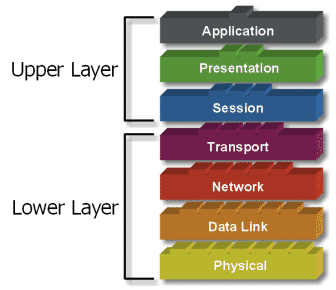
Terdapat 7 layer pada model OSI. Setiap layer bertanggungjawwab secara khusus pada proses komunikasi data. Misal, satu layer bertanggungjawab untuk membentuk koneksi antar perangkat, sementara layer lainnya bertanggungjawab untuk mengoreksi terjadinya “error” selama proses transfer data berlangsung.
Model Layer OSI dibagi dalam dua group: “upper layer” dan “lower layer”. “Upper layer” fokus pada applikasi pengguna dan bagaimana file direpresentasikan di komputer. Untuk Network Engineer, bagian utama yang menjadi perhatiannya adalah pada “lower layer”. Lower layer adalah intisari komunikasi data melalui jaringan aktual.
“Open” dalam OSI
“Openâ€� dalam OSI adalah untuk menyatakan model jaringan yang melakukan interkoneksi tanpa memandang perangkat keras/ “hardware” yang digunakan, sepanjang software komunikasi sesuai dengan standard. Hal ini secara tidak langsung menimbulkan “modularity” (dapat dibongkar pasang).
Modularity
“Modularity” mengacu pada pertukaran protokol di level tertentu tanpa mempengaruhi atau merusak hubungan atau fungsi dari level lainnya.
Dalam sebuah layer, protokol saling dipertukarkan, dan memungkinkan komunikasi terus berlangsung. Pertukaran ini berlangsung didasarkan pada perangkat keras “hardware” dari vendor yang berbeda dan bermacam-macam alasan atau keinginan yang berbeda.
| Modularity |
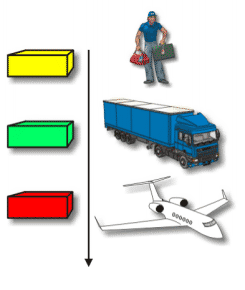 |
| Seperti contoh Jasa Antar/Kurir. “Modularity” pada level transportasi menyatakan bahwa tidak penting, bagaimana cara paket sampai ke pesawat. |
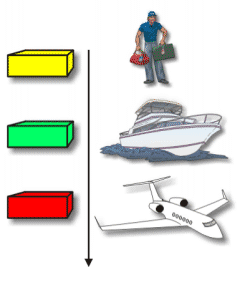 |
| Paket untuk sampai di pesawat, dapat dikirim melalui truk atau kapal. Masing-masing cara tersebut, pengirim tetap mengirimkan dan berharap paket tersebut sampai di Toronto. Pesawat terbang membawa paket ke Toronto tanpa memperhatikan bagaimana paket tersebut sampai di pesawat itu. |
7 Layer OSI
Model OSI terdiri dari 7 layer :
- Application
- Presentation
- Session
- Transport
- Network
- Data Link
- Physical
Apa yang dilakukan oleh 7 layer OSI ?
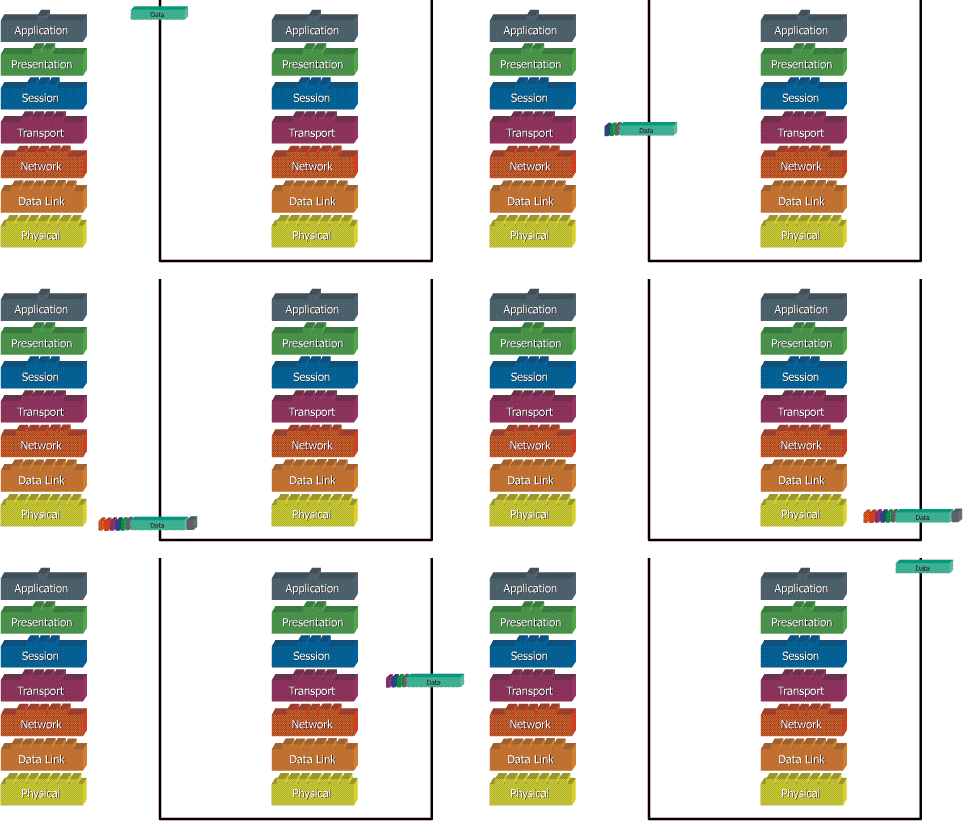
Ketika data ditransfer melalui jaringan, sebelumnya data tersebut harus melewati ke-tujuh layer dari satu terminal, mulai dari layer aplikasi sampai physical layer, kemudian di sisi penerima, data tersebut melewati layer physical sampai aplikasi. Pada saat data melewati satu layer dari sisi pengirim, maka akan ditambahkan satu “header” sedangkan pada sisi penerima “header” dicopot sesuai dengan layernya.
Model OSI
Tujuan utama penggunaan model OSI adalah untuk membantu desainer jaringan memahami fungsi dari tiap-tiap layer yang berhubungan dengan aliran komunikasi data. Termasuk jenis-jenis protoklol jaringan dan metode transmisi.
Model dibagi menjadi 7 layer, dengan karakteristik dan fungsinya masing-masing. Tiap layer harus dapat berkomunikasi dengan layer di atasnya maupun dibawahnya secara langsung melalui serentetan protokol dan standard.
| Model OSI | Keterangan |
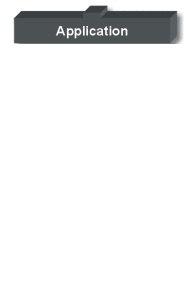 | Application Layer: Menyediakan jasa untuk aplikasi pengguna. Layer ini bertanggungjawab atas pertukaran informasi antara program komputer, seperti program e-mail, dan service lain yang jalan di jaringan, seperti server printer atau aplikasi komputer lainnya. |
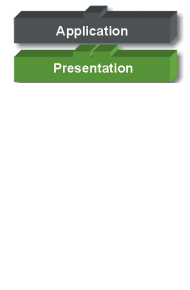 | Presentation Layer: Bertanggung jawab bagaimana data dikonversi dan diformat untuk transfer data. Contoh konversi format text ASCII untuk dokumen, .gif dan JPG untuk gambar. Layer ini membentuk kode konversi, translasi data, enkripsi dan konversi. |
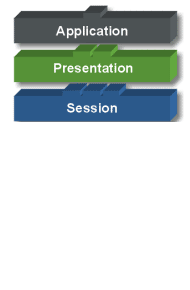 | Session Layer: Menentukan bagaimana dua terminal menjaga, memelihara dan mengatur koneksi,- bagaimana mereka saling berhubungan satu sama lain. Koneksi di layer ini disebut “session”. |
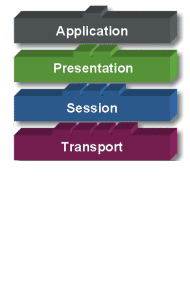 | Transport Layer: Bertanggung jawab membagi data menjadi segmen, menjaga koneksi logika “end-to-end” antar terminal, dan menyediakan penanganan error (error handling). |
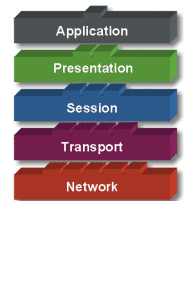 | Network Layer: Bertanggung jawab menentukan alamat jaringan, menentukan rute yang harus diambil selama perjalanan, dan menjaga antrian trafik di jaringan. Data pada layer ini berbentuk paket. |
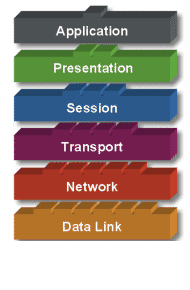 | Data Link Layer: Menyediakan link untuk data, memaketkannya menjadi frame yang berhubungan dengan “hardware” kemudian diangkut melalui media. komunikasinya dengan kartu jaringan, mengatur komunikasi layer physical antara sistem koneksi dan penanganan error. |
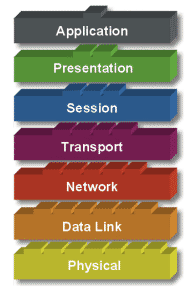 | Physical Layer: Bertanggung jawab atas proses data menjadi bit dan mentransfernya melalui media, seperti kabel, dan menjaga koneksi fisik antar sistem. |
Selengkapnya...


